
Navegar pela interface do CD2030 DataSuite
Visita à janela do DataSuite para quem a usa pela primeira vez: a janela do primeiro arranque, a página Bem-vindo e as suas aplicações, a barra de atividades, o chat, o painel e a barra de estado, e as novidades.
Oriente-se no DataSuite
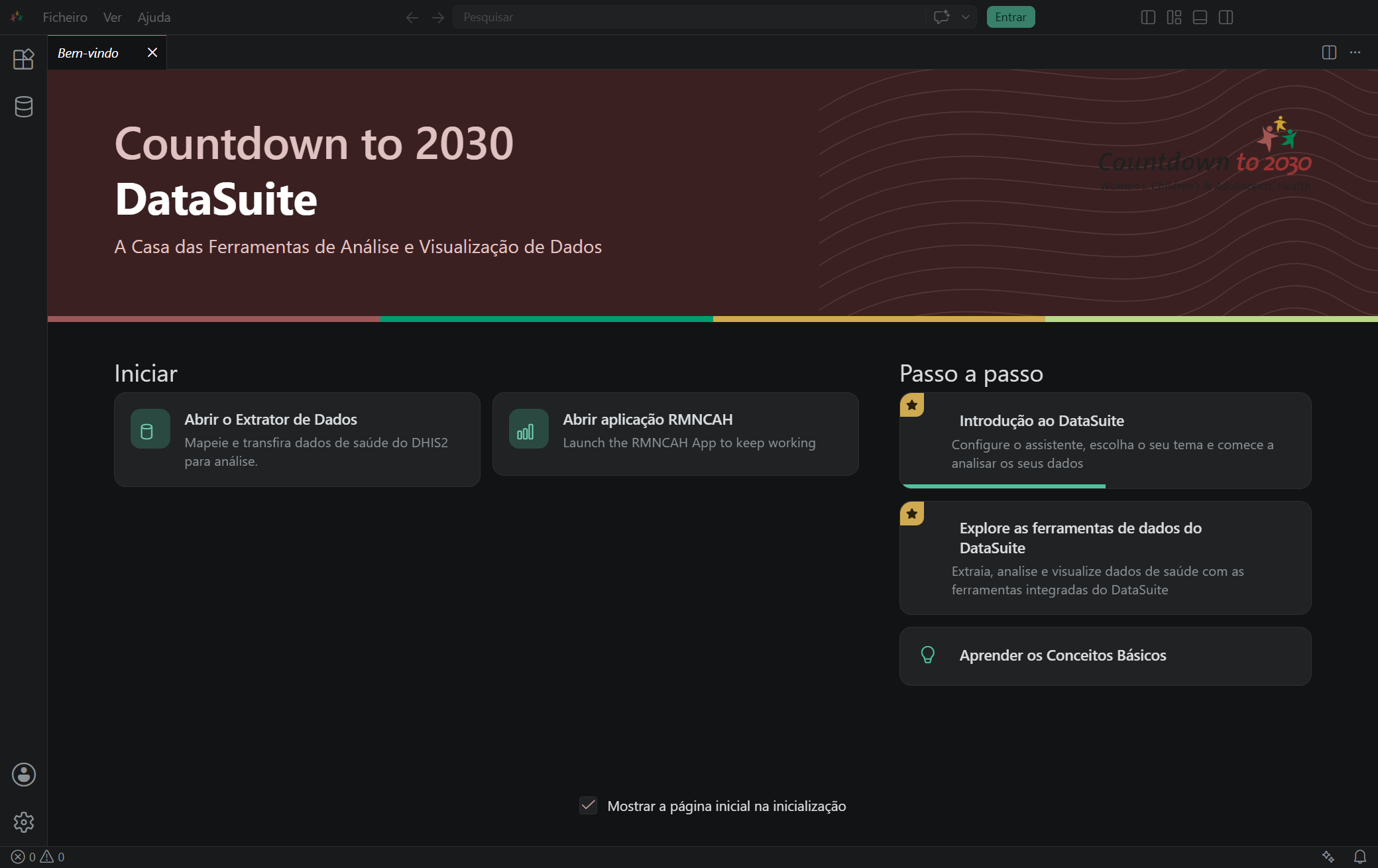
O DataSuite abre na página Bem-vindo. A partir daí abre as aplicações, o extrator de dados e o assistente de IA. Esta página percorre cada parte da janela.
Antes de começar, transfira e instale o DataSuite, e instale o R. As aplicações precisam do R.
Nesta secção
Cada menu, os comandos mais úteis e onde ficam as definições.
O DataSuite em inglês, francês ou português, claro ou escuro.
Adicionar, atualizar, desativar e remover extensões, também sem internet.
Novidades
- Extensões. As aplicações são extensões do registo do DataSuite, e pode adicionar outras. Ver Extensões.
- Idioma. O DataSuite está em inglês, francês e português. Ver Mudar o idioma de apresentação.
- Temas. Escolha um tema de cores claro, escuro ou de alto contraste. Ver Mudar o tema de cores.
- Uma janela no primeiro arranque propõe iniciar sessão e escolher um tema.
- O ícone Countdown lista os conjuntos de dados Countdown publicados que a sua conta pode abrir.
O primeiro arranque
Da primeira vez que abre o DataSuite, abre-se uma janela de boas-vindas. Tem três passos.
- Iniciar Sessão. Clique em Iniciar sessão em DataSuite para usar o assistente de IA e os conjuntos de dados Countdown. Ou clique em Continuar sem iniciar sessão. Pode iniciar sessão mais tarde.
- Dar um toque pessoal. Em Tema de Cores, clique num tema: Countdown Dark, Dark High Contrast, Countdown Light ou Light High Contrast. Clique em Continuar.
- O chat. Este passo mostra o que o assistente pode fazer. Clique em Introdução.
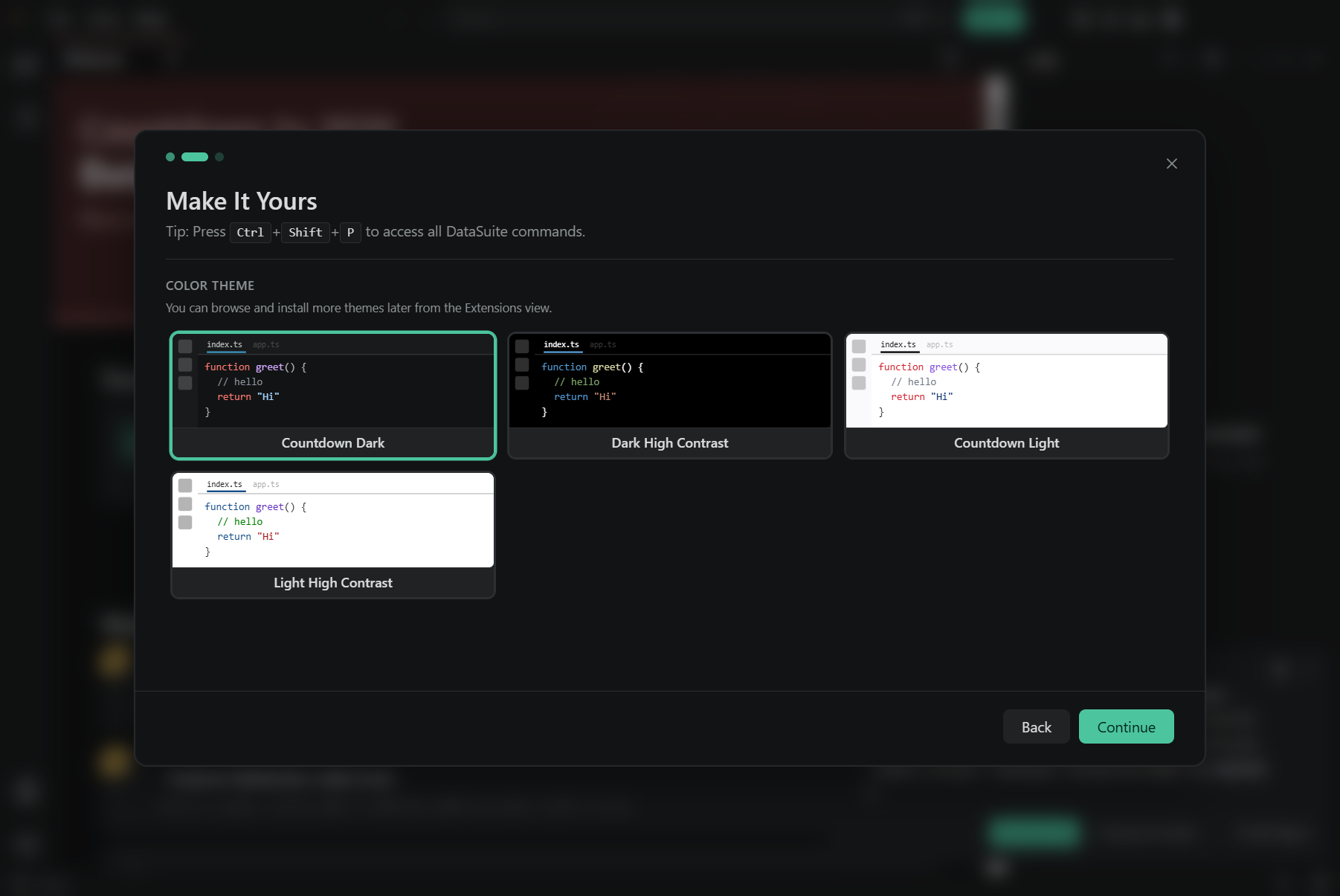
Pode mudar tudo isto mais tarde. Feche a janela com × para saltar estes passos.
As partes da janela
flowchart TD
  T["Barra de título: menus, pesquisa, Entrar, layout"] --> A["Barra de atividades: Extensões, Countdown, Contas, Gerir"]
  A --> S["Barra lateral: a vista escolhida"]
  S --> E["Área do editor: Bem-vindo, aplicações, notebooks"]
  E --> C["Chat: o assistente de IA"]
  E --> P["Painel: Problemas, Saída"]
  P --> B["Barra de estado: problemas, estado da aplicação, assistente, notificações"]
Barra de título
Em cima, à esquerda, estão três menus: Ficheiro, Ver e Ajuda. Ver Menus e atalhos.
Ao centro está a caixa Pesquisar. Escreva o nome de um ficheiro para o abrir. Escreva
>para executar um comando.À direita estão Entrar e quatro botões de layout: Personalizar Layout..., Alternar a Barra Lateral Primária (
Ctrl+B), Ativar/Desativar Painel (Ctrl+J) e Alternar a Barra Lateral Secundária (Ctrl+Alt+B). O ícone ao lado da caixa de pesquisa é Ativar/desativar chat.Barra de atividades
A coluna de ícones à esquerda. Clique num ícone para abrir a sua vista na barra lateral. Clique de novo para a fechar.
Ícone Abre Extensões ( Ctrl+Shift+X)As suas extensões e as que pode adicionar. Ver Extensões. Countdown A vista Datasets (conjuntos de dados): os conjuntos de dados Countdown publicados que a sua conta pode ver. Transfira um ou abra-o no RMNCAH ou no Vaxx. Inicie sessão primeiro. Contas (em baixo) O início de sessão no DataSuite e, depois, a sua conta. Gerir (a roda dentada em baixo) Paleta de Comandos..., Perfis, Definições, Extensões, Atalhos de Teclado e Temas. 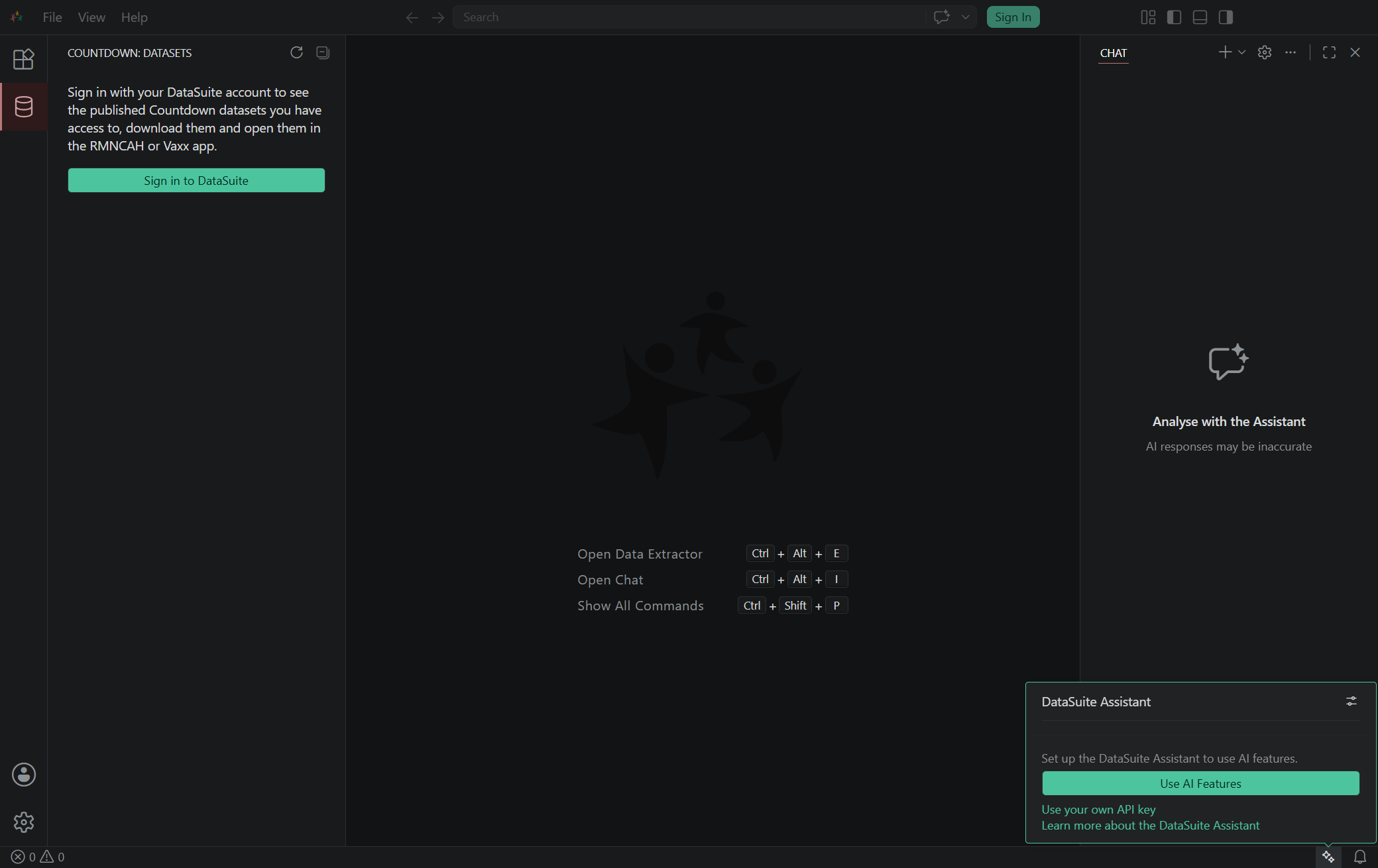
Página Bem-vindo
O DataSuite abre na página Bem-vindo. Tem duas partes.
- Iniciar: botões que abrem o extrator de dados e a aplicação RMNCAH.
- Passo a passo: guias curtos. Introdução ao DataSuite configura o assistente e o seu tema. Explore as ferramentas de dados do DataSuite mostra o extrator, as aplicações e o R no chat. Aprender os Conceitos Básicos trata das definições, das extensões e dos atalhos.
Para voltar a abrir a página, escolha Ajuda > Bem-vindo. Desmarque Mostrar a página inicial na inicialização em baixo se não a quiser em cada arranque.
Quando não há nenhum ficheiro nem aplicação aberta, a área do editor mostra três atalhos: Open Data Extractor (
Ctrl+Alt+E), Abrir Chat (Ctrl+Alt+I) e Mostrar Todos os Comandos (Ctrl+Shift+P).Abrir o Extrator de Dados
Abre o Data Extractor. Liga-se ao DHIS2DHIS2 District Health Information Software 2, o software que a maioria dos países utiliza como sistema de informação de gestão da saúde (HMIS); os relatórios mensais das unidades de saúde são nele introduzidos, e o livro de dados das unidades de saúde é dele exportado., mapeia os indicadores e transfere os dados de rotina das unidades de saúde. Clique em Abrir o Extrator de Dados na página Bem-vindo, escolha Ficheiro > Open Data Extractor ou prima
Ctrl+Alt+E. Ver Data Extractor.Abrir as aplicações
Abrir aplicação RMNCAH na página Bem-vindo pede um ficheiro de dados e abre nele a aplicação RMNCAH. O menu Ficheiro tem as três aplicações: Abrir Pooled…, Abrir RMNCAH… e Abrir Vaxx…. Cada aplicação abre no seu próprio separador. Ver Visão geral das aplicações e Abrir a aplicação.
Depois de abrir uma aplicação num ficheiro, Ficheiro > Abrir Recente mostra-a. Escolha-a para voltar a abrir a mesma aplicação no mesmo ficheiro.
Área do editor e notebooks
As aplicações, notebooks, relatórios e definições abrem aqui em separadores. Arraste um separador para o lado para ver dois ao mesmo tempo.
Os notebooks executam R, Python ou Stata. Escolha o kernel no canto superior direito do notebook: R (o R do DataSuite, com os pacotes das aplicações), Python (o ambiente Python do DataSuite) ou Stata (Stata 17 ou mais recente, neste computador). A vista Variables lista o que está em memória. Faça duplo clique num quadro de dados para o ver no Data Viewer. Ver Requisitos para o Python e o Stata.
Chat
O Chat abre à direita, na barra lateral secundária. Escreva uma pergunta em Analyse with the Assistant e prima
Enter. Abra-o com Ver > Chat (Ctrl+Alt+I) ou Ativar/desativar chat na barra de título. O assistente precisa de um início de sessão DataSuite ou da sua própria chave de API. Ver Assistente de IA.Painel
O painel abre por baixo da área do editor com
Ctrl+J. Problemas (Ctrl+Shift+M) lista os erros e avisos. Saída (Ctrl+Shift+U) mostra os registos, por exemplo a sessão R de uma aplicação.Barra de estado
A barra em baixo na janela.
- À esquerda: o número de erros e avisos. Clique para abrir Problemas.
- Aplicação Shiny: quando um separador de aplicação está ativo, o seu nome e estado. Verde: está em execução. Vermelho: parou. Clique para Recarregar página, Reiniciar sessão R ou Abrir no navegador.
- À direita: o ícone Estado do DataSuite Assistant. Clique para configurar o assistente: Usar Recursos de IA ou Utilizar a sua própria chave de API. O sino mostra as suas Notificações.
Próximos passos
- Mudar o idioma ou as cores: Idioma e temas.
- Adicionar ferramentas: Extensões.
- Obter os seus dados: Data Extractor.
- Se algo não funcionar: Resolução de problemas.