
Prise en main de l'interface de CD2030 DataSuite
Visite de la fenêtre de DataSuite pour débuter : la fenêtre du premier démarrage, la page d'accueil et ses applications, la barre d'activités, la conversation, le panneau et la barre d'état, et les nouveautés.
Se repérer dans DataSuite
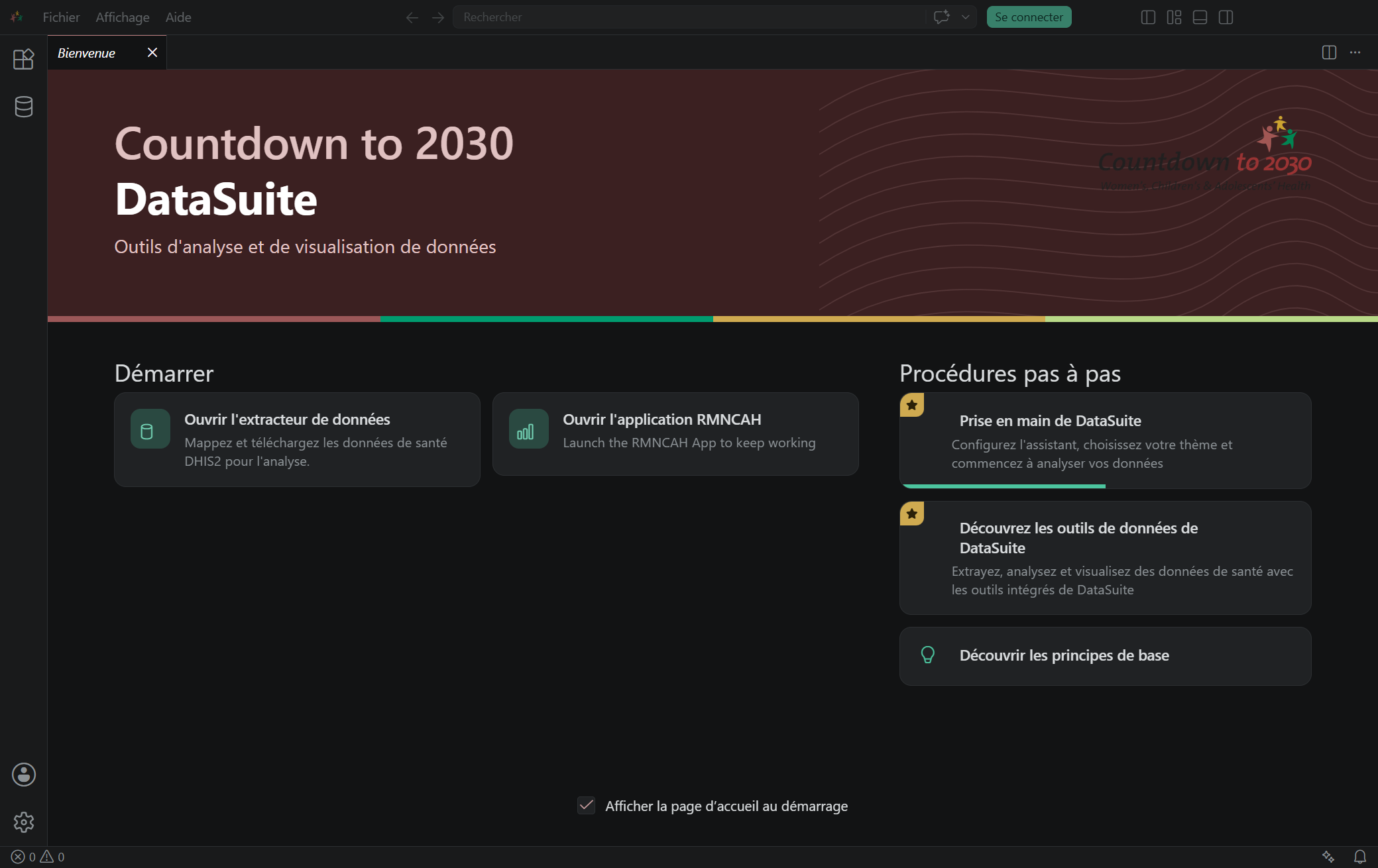
DataSuite s'ouvre sur sa page Bienvenue. De là, vous ouvrez les applications, l'extracteur de données et l'assistant IA. Cette page présente chaque partie de la fenêtre.
Avant de commencer, téléchargez et installez DataSuite, puis installez R. Les applications ont besoin de R.
Dans cette section
Chaque menu, les commandes les plus utiles et l'emplacement des paramètres.
DataSuite en anglais, en français ou en portugais, en clair ou en sombre.
Ajouter, mettre à jour, désactiver et supprimer des extensions, même sans internet.
Nouveautés
- Extensions. Les applications sont des extensions du registre de DataSuite, et vous pouvez en ajouter d'autres. Voir Extensions.
- Langue. DataSuite existe en anglais, en français et en portugais. Voir Changer la langue d'affichage.
- Thèmes. Choisissez un thème de couleur clair, sombre ou à contraste élevé. Voir Changer le thème de couleur.
- Une fenêtre au premier démarrage vous propose de vous connecter et de choisir un thème.
- L'icône Countdown liste les jeux de données Countdown publiés que votre compte peut ouvrir.
Le premier démarrage
La première fois que vous ouvrez DataSuite, une fenêtre de bienvenue s'ouvre. Elle compte trois étapes.
- Se connecter. Cliquez sur Se connecter à DataSuite pour utiliser l'assistant IA et les jeux de données Countdown. Ou cliquez sur Continuer sans connexion. Vous pourrez vous connecter plus tard.
- Se l'approprier. Sous Thème de couleur, cliquez sur un thème : Countdown Dark, Dark High Contrast, Countdown Light ou Light High Contrast. Cliquez sur Continuer.
- La conversation. Cette étape montre ce que peut faire l'assistant. Cliquez sur Prise en main.
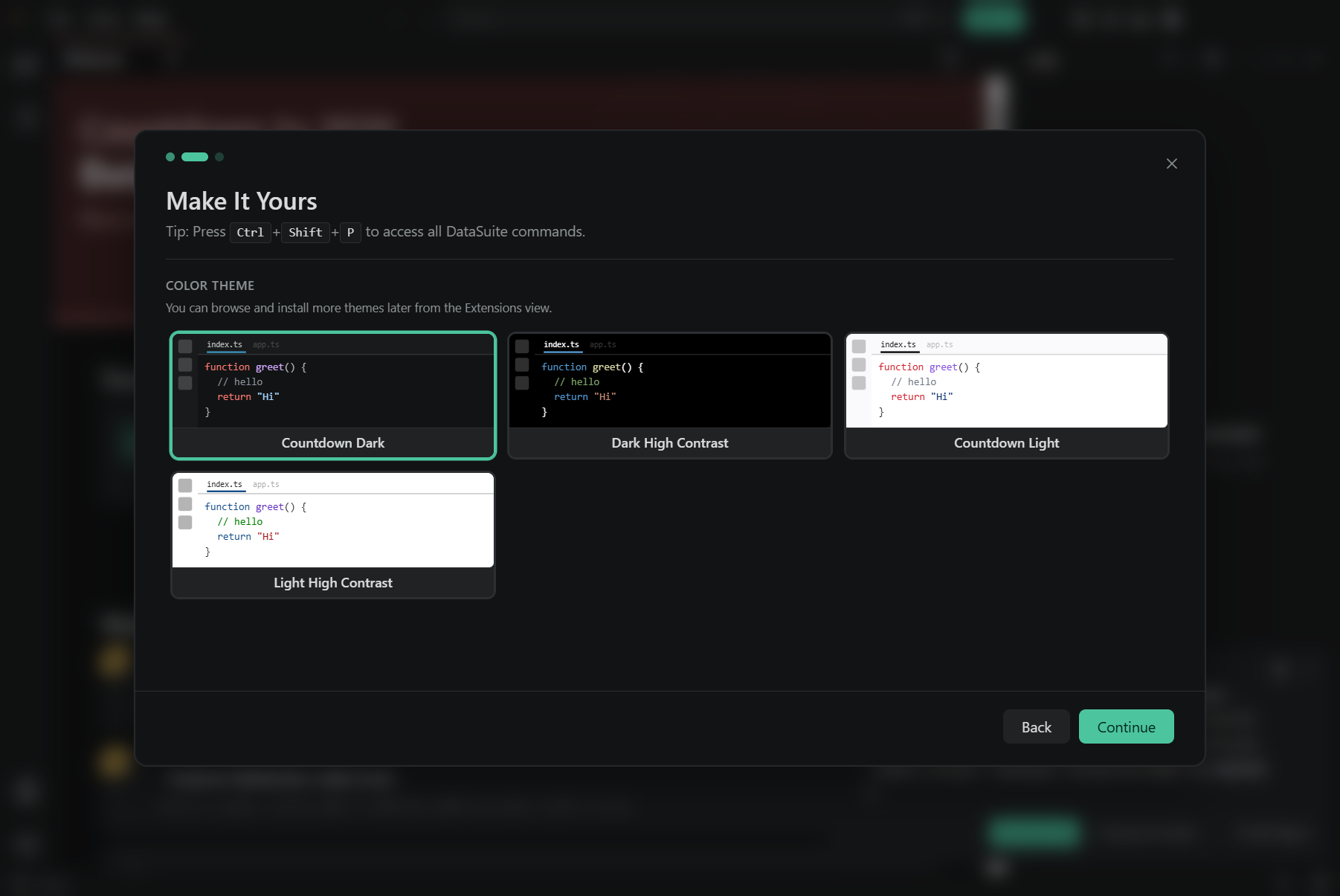
Vous pourrez tout changer plus tard. Fermez la fenêtre avec × pour passer ces étapes.
Les parties de la fenêtre
flowchart TD
  T["Barre de titre : menus, recherche, Se connecter, disposition"] --> A["Barre d'activités : Extensions, Countdown, Comptes, Gestion"]
  A --> S["Barre latérale : la vue choisie"]
  S --> E["Zone d'édition : Bienvenue, applications, notebooks"]
  E --> C["Conversation : l'assistant IA"]
  E --> P["Panneau : Problèmes, Sortie"]
  P --> B["Barre d'état : problèmes, état de l'application, assistant, notifications"]
Barre de titre
En haut à gauche se trouvent trois menus : Fichier, Affichage et Aide. Voir Menus et raccourcis.
Au milieu se trouve la zone Rechercher. Tapez le nom d'un fichier pour l'ouvrir. Tapez
>pour lancer une commande.À droite se trouvent Se connecter et quatre boutons de disposition : Personnaliser la disposition..., Basculer la barre latérale primaire (
Ctrl+B), Activer/désactiver le panneau (Ctrl+J) et Basculer la barre latérale secondaire (Ctrl+Alt+B). L'icône à côté de la zone de recherche est Activer/désactiver la conversation.Barre d'activités
La colonne d'icônes à gauche. Cliquez sur une icône pour ouvrir sa vue dans la barre latérale. Cliquez de nouveau pour la fermer.
Icône Ouvre Extensions ( Ctrl+Maj+X)Vos extensions et celles que vous pouvez ajouter. Voir Extensions. Countdown La vue Datasets (jeux de données) : les jeux de données Countdown publiés que votre compte peut voir. Téléchargez-en un ou ouvrez-le dans RMNCAH ou Vaxx. Connectez-vous d'abord. Comptes (en bas) La connexion à DataSuite, puis votre compte une fois connecté. Gestion (l'engrenage en bas) Palette de commandes..., Profils, Paramètres, Extensions, Raccourcis clavier et Thèmes. 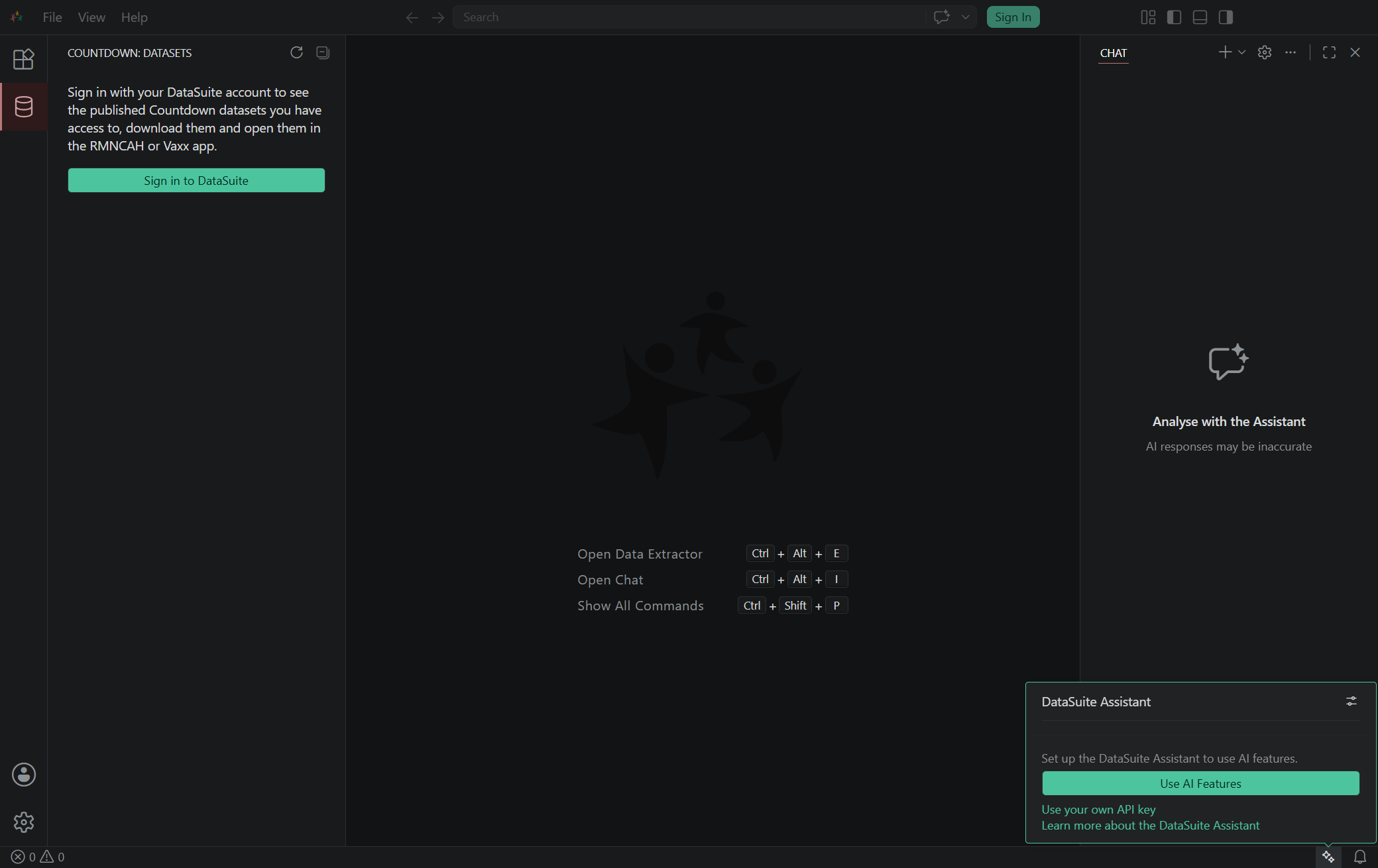
Page Bienvenue
DataSuite s'ouvre sur la page Bienvenue. Elle a deux parties.
- Démarrer : des boutons qui ouvrent l'extracteur de données et l'application RMNCAH.
- Procédures pas à pas : de courts guides. Prise en main de DataSuite configure l'assistant et votre thème. Découvrez les outils de données de DataSuite présente l'extracteur, les applications et R dans la conversation. Découvrir les principes de base couvre les paramètres, les extensions et les raccourcis.
Pour rouvrir la page, choisissez Aide > Bienvenue. Décochez Afficher la page d'accueil au démarrage en bas si vous ne la voulez pas à chaque démarrage.
Quand aucun fichier ni aucune application n'est ouvert, la zone d'édition affiche trois raccourcis : Open Data Extractor (
Ctrl+Alt+E), Ouvrir la conversation (Ctrl+Alt+I) et Afficher toutes les commandes (Ctrl+Maj+P).Ouvrir l'extracteur de données
Ouvre le Data Extractor. Il se connecte à DHIS2DHIS2 District Health Information Software 2, le logiciel que la plupart des pays utilisent comme système d'information sanitaire (HMIS) ; les rapports mensuels des établissements de santé y sont saisis, et le classeur des données des établissements en est exporté., mappe les indicateurs et télécharge les données de routine des établissements de santé. Cliquez sur Ouvrir l'extracteur de données sur la page Bienvenue, choisissez Fichier > Open Data Extractor ou appuyez sur
Ctrl+Alt+E. Voir Data Extractor.Ouvrir les applications
Ouvrir l'application RMNCAH sur la page Bienvenue demande un fichier de données et ouvre l'application RMNCAH dessus. Le menu Fichier propose les trois applications : Ouvrir Pooled…, Ouvrir RMNCAH… et Ouvrir Vaxx…. Chaque application s'ouvre dans son propre onglet. Voir Vue d'ensemble des applications et Ouvrir l'application.
Une fois une application ouverte sur un fichier, Fichier > Ouvrir les éléments récents la propose. Choisissez-la pour rouvrir la même application sur le même fichier.
Zone d'édition et notebooks
Les applications, notebooks, rapports et paramètres s'ouvrent ici dans des onglets. Faites glisser un onglet sur le côté pour en voir deux à la fois.
Les notebooks exécutent du R, du Python ou du Stata. Choisissez le noyau en haut à droite du notebook : R (le R de DataSuite, avec les packages des applications), Python (l'environnement Python de DataSuite) ou Stata (Stata 17 ou plus récent, sur cet ordinateur). La vue Variables liste ce qui est en mémoire. Double-cliquez sur un tableau de données pour le voir dans le Data Viewer. Voir Configuration requise pour Python et Stata.
Conversation
La conversation s'ouvre à droite, dans la barre latérale secondaire. Tapez une question sous Analyse with the Assistant et appuyez sur
Entrée. Ouvrez-la avec Affichage > Conversation (Ctrl+Alt+I) ou Activer/désactiver la conversation dans la barre de titre. L'assistant demande une connexion DataSuite ou votre propre clé API. Voir Assistant IA.Panneau
Le panneau s'ouvre sous la zone d'édition avec
Ctrl+J. Problèmes (Ctrl+Maj+M) liste les erreurs et les avertissements. Sortie (Ctrl+Maj+U) affiche les journaux, par exemple la session R d'une application.Barre d'état
La barre en bas de la fenêtre.
- À gauche : le nombre d'erreurs et d'avertissements. Cliquez dessus pour ouvrir Problèmes.
- Application Shiny : quand un onglet d'application est actif, son nom et son état. Vert : elle tourne. Rouge : elle s'est arrêtée. Cliquez dessus pour Recharger la page, Redémarrer la session R ou Ouvrir dans le navigateur.
- À droite : l'icône État de DataSuite Assistant. Cliquez dessus pour configurer l'assistant : Utiliser les fonctionnalités d'IA ou Utiliser votre propre clé API. La cloche affiche vos Notifications.
Étapes suivantes
- Changer la langue ou les couleurs : Langue et thèmes.
- Ajouter des outils : Extensions.
- Obtenir vos données : Data Extractor.
- En cas de problème : Dépannage.