
Télécharger et installer pour Windows
Instructions pas à pas pour télécharger et installer CD2030 DataSuite sous Windows, avec le programme d'installation ou le fichier ZIP.
Avant d'installer, vérifiez la configuration requise. DataSuite n'inclut pas R, dont ses applications ont besoin : installez aussi R 4.1 ou plus récent.
Pour télécharger et installer CD2030 DataSuite sur Windows, suivez les étapes ci-dessous :
Télécharger et installer DataSuite
- Sélectionnez l'option de programme d'installation adaptée à votre usage.
Une fois le téléchargement terminé, ouvrez le dossier et exécutez le programme d'installation
Installer DataSuite sur Windows
Utiliser le programme d'installation Windows
Téléchargez le programme d'installation de DataSuite pour Windows
Une fois téléchargé, exécutez le programme d'installation (
DataSuiteUserSetup-{version}.exe)Si le Contrôle de compte d'utilisateur (UAC) vous le demande, cliquez sur Oui pour permettre à l'application d'apporter des modifications sur votre appareil.
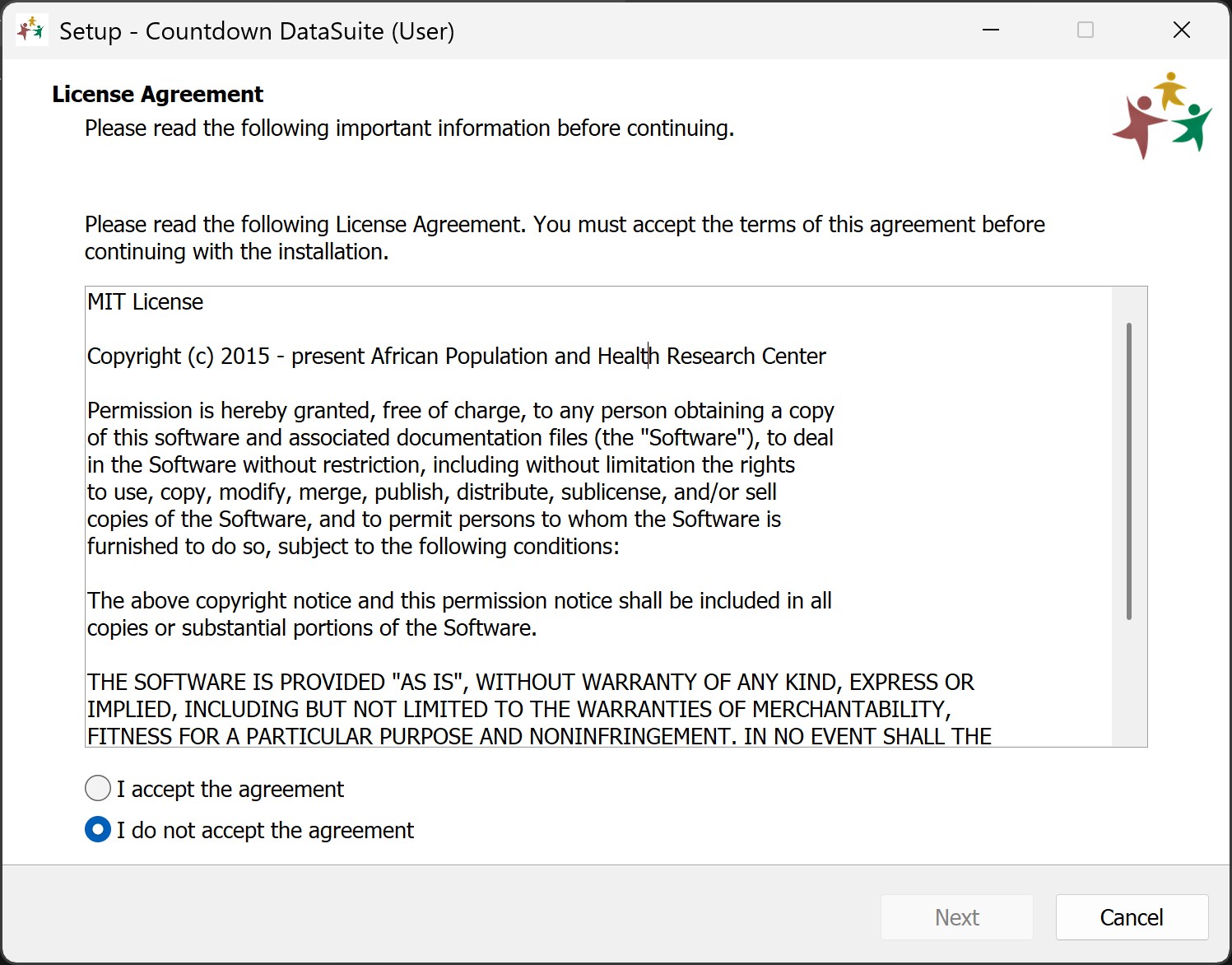
Accepter le contrat de licence
Parcourez le Contrat de licence de l'utilisateur final (EULA). Sélectionnez J'accepte le contrat et cliquez sur Suivant.
Choisir l'emplacement d'installation
Choisissez le dossier de destination où vous souhaitez installer DataSuite. Par défaut, DataSuite est installé dans
C:\Users\{Username}\AppData\Local\Programs\DataSuite. Cliquez sur Suivant pour continuer.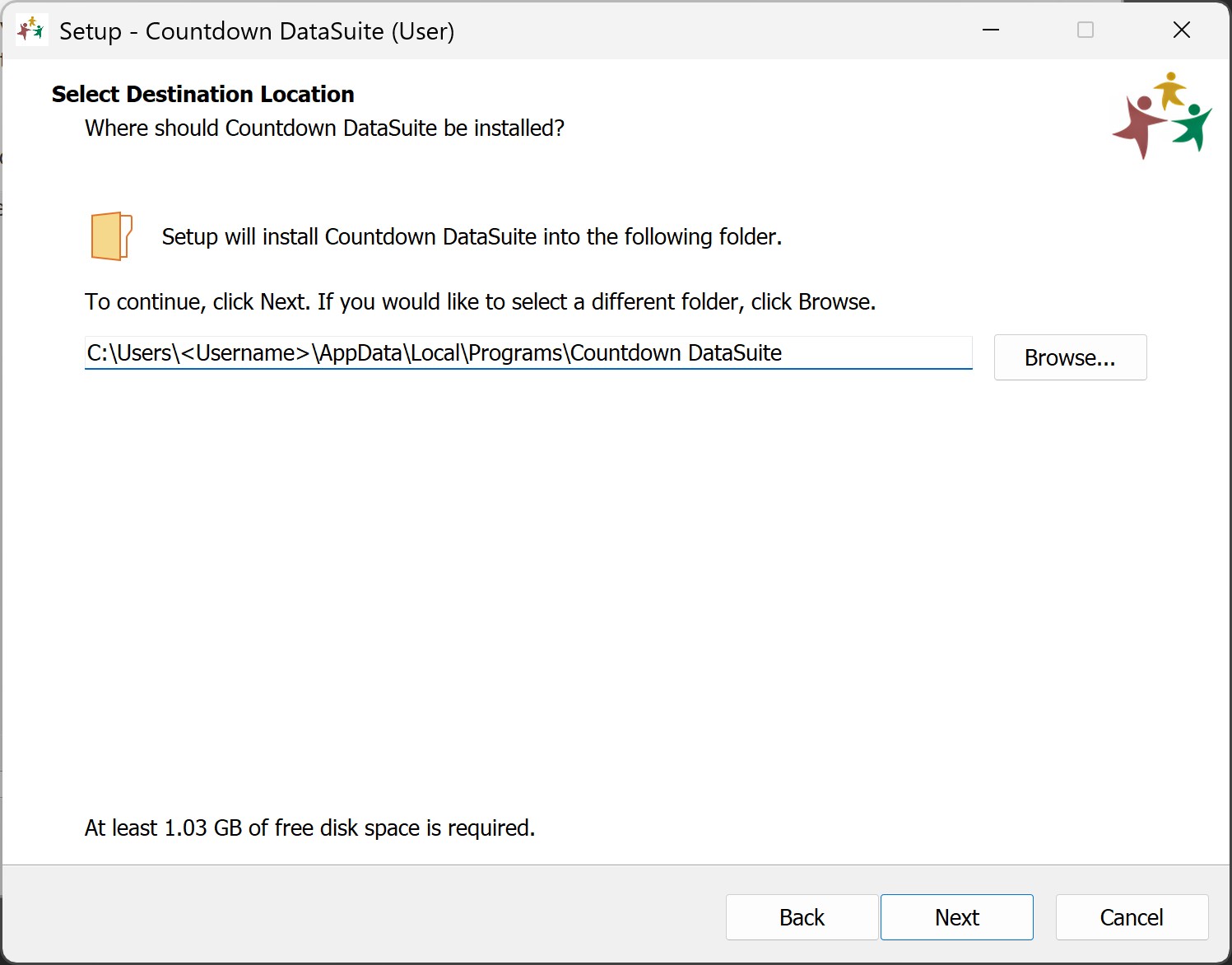
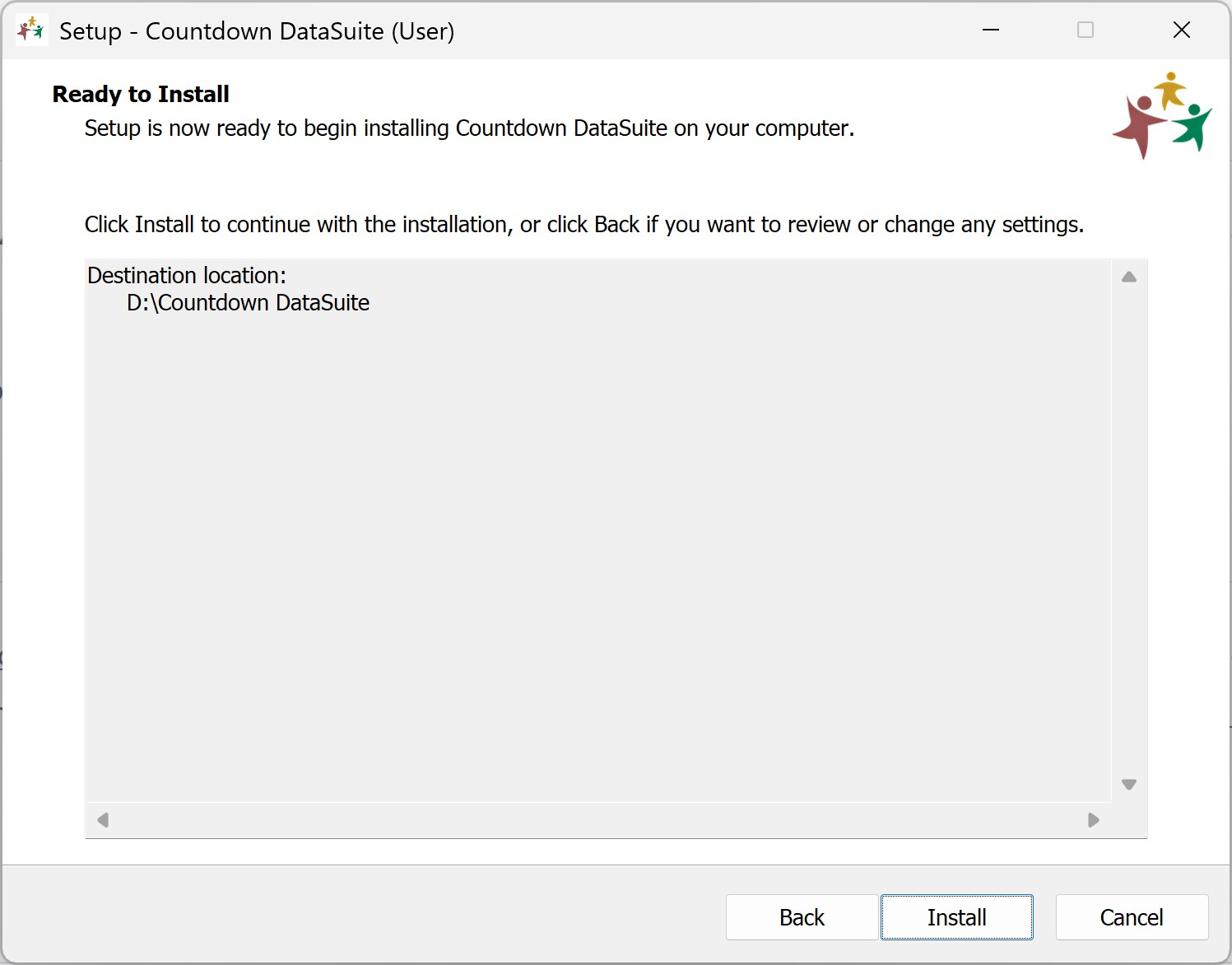
Installer et terminer
Cliquez sur Installer pour lancer le processus. Une fois la barre de progression terminée, cliquez sur Terminer pour fermer l'assistant d'installation et lancer DataSuite.
Utiliser le fichier ZIP
- Téléchargez l'archive ZIP de DataSuite.
- Extrayez l'archive ZIP et exécutez DataSuite à partir de là.