
Extensions
Ce que sont les extensions de DataSuite et lesquelles existent, et comment les trouver, installer, mettre à jour, désactiver et supprimer, depuis le registre de DataSuite ou depuis un fichier sans internet.
Les extensions ajoutent des applications et des outils à DataSuite. Les applications RMNCAH, Vaxx et Pooled et l'extracteur de données sont des extensions. DataSuite les installe pour vous et les tient à jour. Vous pouvez en ajouter d'autres depuis le registre DataSuite.
D'où viennent les extensions
DataSuite prend ses extensions dans son propre registre, à l'adresse datasuite.damurka.com/registry. Il n'utilise pas la Visual Studio Marketplace. Les extensions de l'équipe DataSuite sont publiées par APHRC et portent une marque de vérification.
Vous pouvez aussi parcourir le registre dans un navigateur web. Ses catégories comprennent Shiny Apps, Python Apps et Data Extractors.
Les extensions DataSuite
| Extension | Fournie avec DataSuite | Ce qu'elle ajoute |
|---|---|---|
| Countdown Analytics | Oui, se met à jour seule | Les applications RMNCAH, Vaxx et Pooled ; l'icône Countdown avec la vue Datasets ; ce que l'assistant sait de la méthode Countdown et de votre jeu de données. Voir Vue d'ensemble des applications. |
| Data Extractor | Oui, se met à jour seule | Open Data Extractor : mapper les indicateurs et télécharger les données de routine de DHIS2DHIS2 District Health Information Software 2, le logiciel que la plupart des pays utilisent comme système d'information sanitaire (HMIS) ; les rapports mensuels des établissements de santé y sont saisis, et le classeur des données des établissements en est exporté. vers Excel. Voir Data Extractor. |
| DataSuite Assistant | Oui, se met à jour seule | L'assistant IA de la conversation. Voir Assistant IA. |
| Modules linguistiques français et portugais | Oui | DataSuite en français et en portugais. Voir Langue et thèmes. |
| Countdown Themes | Oui | Les thèmes de couleur Countdown et DataSuite Analysis. |
| R, Python et Stata Language Basics | Oui | Couleurs et parenthèses dans le code R, Python et Stata et dans les do-files. |
| Atelier | Non, à installer | Synthèse de recherche : il interroge PubMed, Europe PMC, OpenAlex et Semantic Scholar, classe les articles et rédige un résumé cité avec l'IA de DataSuite. |
Les extensions fournies avec DataSuite ne peuvent pas être désinstallées. Vous pouvez les désactiver.
Ouvrir la vue Extensions
Cliquez sur Extensions dans la barre d'activités, appuyez sur Ctrl+Maj+X ou choisissez Affichage > Extensions.
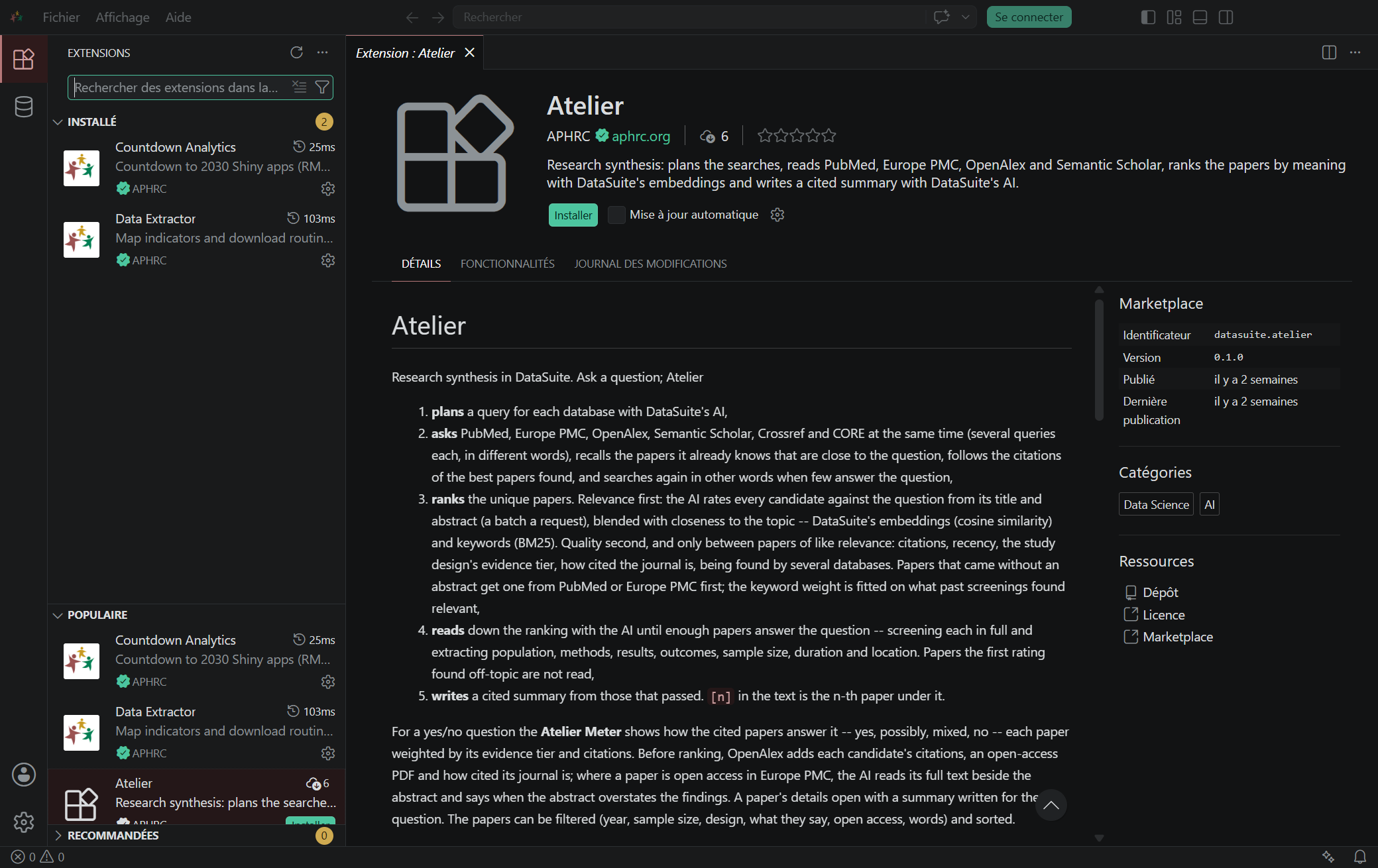
La vue a trois listes :
- Installé : vos extensions, dont Countdown Analytics et le Data Extractor.
- Populaire : les extensions les plus installées du registre.
- Recommandées : des extensions suggérées pour ce que vous avez ouvert.
Cliquez sur une extension pour ouvrir sa page : Détails, Fonctionnalités et Journal des modifications. Le journal dit ce que chaque version a changé.
Installer une extension
flowchart LR
  A["Ouvrir Extensions (Ctrl+Maj+X)"] --> B["Taper dans Rechercher des extensions dans la Marketplace"]
  B --> C["Cliquer sur l'extension"]
  C --> D["Cliquer sur Installer"]
  D --> E["Elle figure sous Installé"]:::done
Chercher
Tapez un nom ou un mot dans Rechercher des extensions dans la Marketplace. La liste montre ce que contient le registre.
Installer
Cliquez sur Installer sur l'extension, dans la liste ou sur sa page. DataSuite la télécharge et l'active.
L'utiliser
L'extension apparaît maintenant sous Installé. Une extension d'application ajoute son application au menu Fichier, et parfois à Démarrer sur la page Bienvenue. Si DataSuite demande de recharger ou de redémarrer, faites-le.
N'installez que des extensions de confiance. Une extension peut lire vos fichiers et lancer des programmes.
Mettre à jour les extensions
DataSuite met à jour vos extensions tout seul. Countdown Analytics, le Data Extractor et DataSuite Assistant se mettent à jour aussi : les correctifs des applications n'attendent pas une nouvelle version de DataSuite.
- Pour vérifier tout de suite, ouvrez le menu ... en haut de la vue Extensions et choisissez Rechercher les mises à jour d'extensions.
- Une extension qui a une nouvelle version affiche un bouton de mise à jour. Cliquez dessus.
- Sur la page d'une extension, décochez Mise à jour automatique pour la garder à sa version.
Pour mettre à jour DataSuite lui-même, voir Mises à jour.
Désactiver ou supprimer une extension
Cliquez sur l'engrenage de l'extension dans la liste, ou ouvrez sa page.
- Désactiver l'éteint et la garde. Activer la rallume.
- Désactiver (espace de travail) l'éteint seulement pour le dossier ouvert.
- Désinstaller la supprime. Les extensions fournies avec DataSuite n'ont pas Désinstaller : désactivez-les.
DataSuite peut demander de recharger pour terminer.
Sans internet
DataSuite fonctionne hors ligne. Les extensions fournies sont déjà installées, comme les modules linguistiques. Pour ajouter une extension sur un ordinateur sans internet, apportez-la sous forme de fichier .vsix.
flowchart TD
  A["Ordinateur avec internet : ouvrir datasuite.damurka.com/registry"] --> B["Trouver l'extension"]
  B --> C["Télécharger son fichier .vsix"]
  C --> D["Copier le fichier sur l'ordinateur hors ligne, par exemple sur une clé USB"]
  D --> E["DataSuite : vue Extensions > ... > Installer à partir de VSIX..."]
  E --> F["Choisir le fichier .vsix et cliquer sur Installer"]
  F --> G["L'extension figure sous Installé"]:::done
Télécharger le fichier
Sur un ordinateur avec internet, ouvrez datasuite.damurka.com/registry. Trouvez l'extension et téléchargez son fichier
.vsix.L'installer
Sur l'ordinateur hors ligne, ouvrez la vue Extensions. Ouvrez le menu ... en haut et choisissez Installer à partir de VSIX.... Ou lancez cette commande depuis la palette de commandes. Choisissez le fichier et cliquez sur Installer.
Une extension installée ainsi ne se met pas à jour seule hors ligne. Installez le nouveau .vsix de la même façon.
Une extension d'application a toujours besoin de R et des packages R de son application. DataSuite les installe à la première ouverture de l'application, ce qui demande internet. Voir Configuration requise.
Où sont enregistrées les extensions
Les extensions que vous installez sont dans %USERPROFILE%\.datasuite\extensions (Linux : ~/.datasuite/extensions). Celles fournies avec DataSuite sont dans son dossier d'installation. En mode portable, les extensions sont dans le dossier data à côté de DataSuite.