
FAQ
Questions fréquentes sur DataSuite, classées par thème : installation et mises à jour, Data Extractor, chargement des données, analyse et rapports.
Des réponses courtes aux questions les plus fréquentes, chacune avec la page qui traite le sujet.
Installation et mises à jour
Q. De quoi ai-je besoin pour utiliser DataSuite ?
Windows 10 ou 11 (64 bits), ou une distribution Linux 64 bits récente, et R 4.1 ou plus récent : DataSuite exécute les analyses dans R et ne l'inclut pas. Python 3.10 ou plus récent et un Stata 17 ou plus récent sous licence ne servent qu'aux notebooks dans ces langages. Voir la configuration requise et, pour Linux, Linux.
Q. DataSuite indique qu'il a besoin de R. Que faire ?
Le message « DataSuite needs R 4.1.0 or newer to run its apps and analyses, and none was found » signifie que R n'est pas installé ou que DataSuite ne le trouve pas. Choisissez Download R et installez-le, ou Choose R Folder... si R est déjà installé ailleurs, puis Check Again. Si votre R est antérieur à 4.1, installez une version plus récente.
Q. Dois-je utiliser le programme d'installation utilisateur ou système ?
Le programme d'installation utilisateur, sauf si plusieurs personnes utilisent le même ordinateur : il ne demande pas de droits d'administrateur et se met à jour en arrière-plan. Le programme d'installation système installe pour tous les utilisateurs et demande des droits d'administrateur pour l'installation et les mises à jour. Voir les options d'installation.
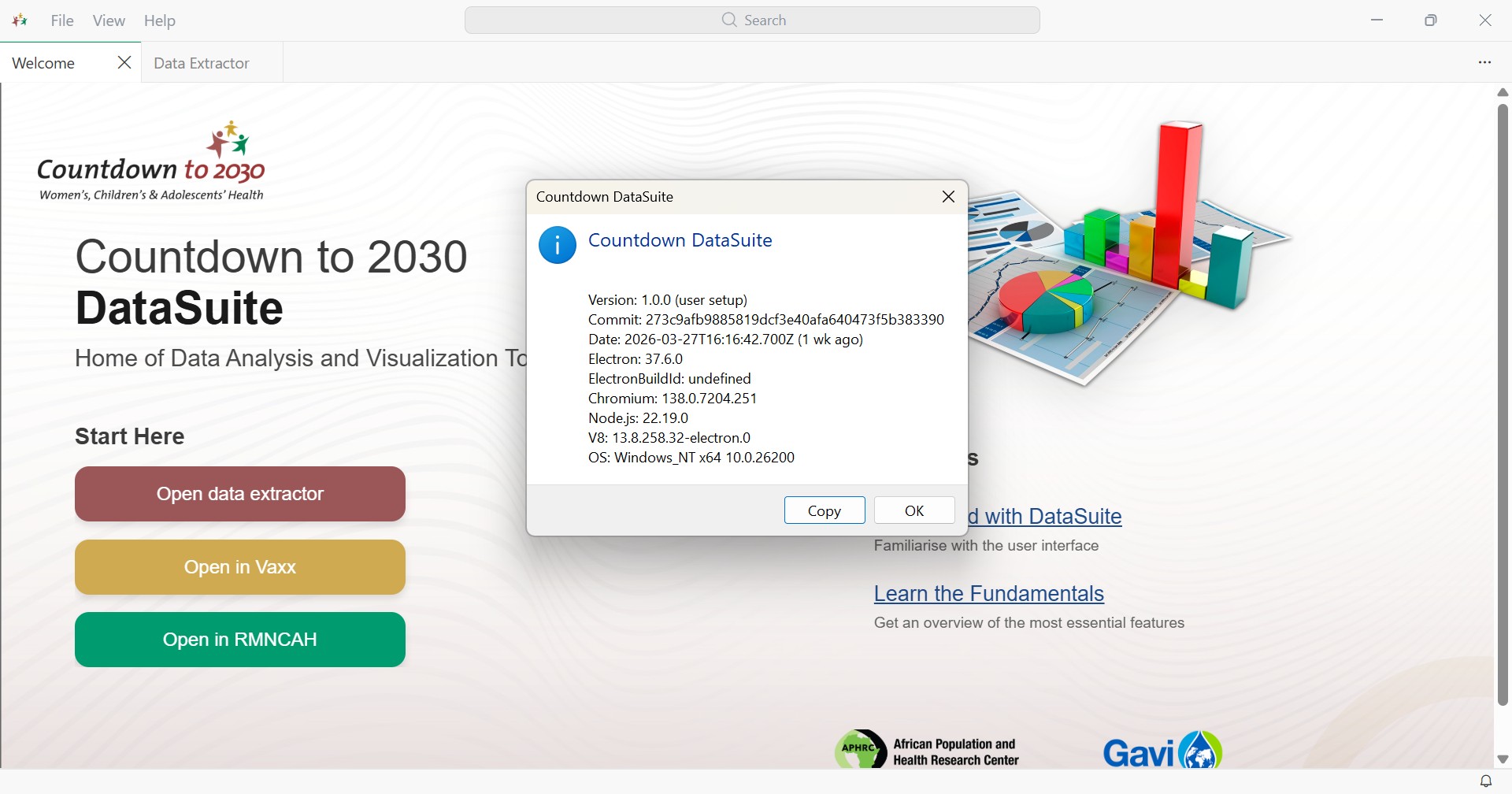
Q. Quelle version de DataSuite est-ce que j'utilise ?
Cliquez sur Aide et choisissez À propos.
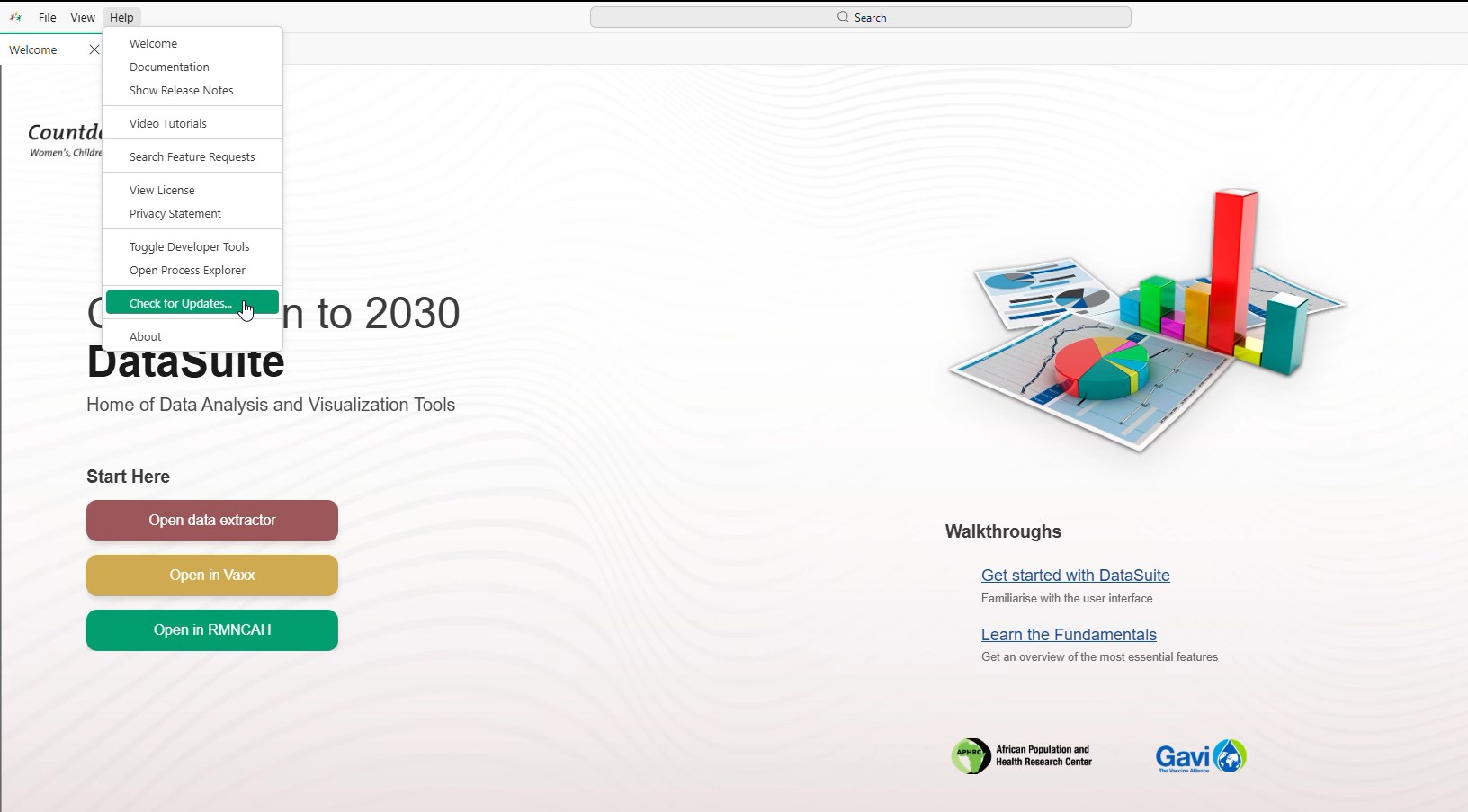
Q. Comment mettre à jour DataSuite ?
DataSuite vous signale une nouvelle version à son ouverture. Pour vérifier vous-même, cliquez sur Aide et choisissez Rechercher les mises à jour. La version .zip (portable) ne se met pas à jour toute seule : téléchargez la nouvelle version et copiez-y votre dossier data (voir le mode portable). Ce qui a changé : les notes de version.
Q. Comment supprimer complètement DataSuite, ou réinitialiser ses paramètres ?
Désinstallez-le, puis supprimez ses deux dossiers de données utilisateur, %APPDATA%\DataSuite et %USERPROFILE%\.datasuite. Les supprimer sans désinstaller ramène DataSuite à son premier démarrage : les paramètres, les connexions DHIS2, les mappages et l'historique des téléchargements disparaissent. Vos fichiers de données (classeurs, jeux de données enregistrés, téléchargements) ne sont pas dans ces dossiers et sont conservés. Voir la désinstallation complète.
Data Extractor
Q. Je n'arrive pas à me connecter à DHIS2.
Le message indique pourquoi :
- The server's address starts with https:// -- saisissez l'adresse complète du serveur DHIS2, par exemple
https://dhis2.example.org, et non l'adresse d'une page de ce serveur. - Invalid username or password. -- vérifiez-les en vous connectant à DHIS2 dans votre navigateur. Vous pouvez aussi vous connecter avec un jeton d'accès personnel (DHIS2 2.39 ou plus récent : Profile > Edit profile > Personal access tokens).
- Unable to reach the DHIS2 server. -- vérifiez votre connexion internet et l'adresse.
Voir Connexion à DHIS2.
Q. Je suis connecté, mais un élément de données, un indicateur ou une zone manque.
L'extracteur ne voit que ce que votre utilisateur DHIS2 a le droit de voir : les accès se règlent dans DHIS2, pas dans DataSuite. Demandez l'accès à votre administrateur DHIS2. Si l'élément a été ajouté récemment dans DHIS2, actualisez la copie des métadonnées de l'extracteur (Settings > Metadata > Refresh now).
Q. Un téléchargement échoue ou est très lent.
Un téléchargement en échec en donne la raison dans Downloads > History ; appuyez sur Retry pour le relancer. Les gros téléchargements (beaucoup d'années, un niveau bas) prennent du temps. Si le serveur est lent ou partagé, réduisez Downloads at the same time et Values per request dans Settings > Downloads, ou téléchargez moins d'années à la fois. Voir Télécharger les données.
Q. Où est le fichier que j'ai téléchargé ?
Dans Documents\DataSuite\Downloads, sauf si vous avez choisi un autre dossier dans Settings > Files > Save to. Dans Downloads > History, ouvrez un téléchargement terminé en Excel ou en JSON, ou choisissez Show in folder. Un téléchargement fait avec un mappage Countdown peut aussi s'ouvrir directement dans l'application RMNCAH ou Vaccination : son classeur est alors écrit dans Documents\Countdown data\<serveur>, et l'application enregistre son jeu de données à côté.
Chargement des données
Q. Faut-il charger le classeur Excel ou le fichier .rds ?
Le classeur Excel du Data Extractor la première fois : l'application le vérifie et vous guide dans la configuration (valeurs d'enquête, fichiers d'enquête, fichier de forme). Quand vous appuyez sur Terminer le chargement des données, l'application enregistre le jeu de données dans un fichier .rds. Ensuite, ouvrez de nouveau le même classeur, ou le .rds : dans les deux cas, le jeu de données enregistré s'ouvre, avec vos choix. Voir les fichiers acceptés.
Q. Où est le jeu de données enregistré, et comment s'appelle-t-il ?
Dans le même dossier que le classeur ouvert, à son nom : mesdonnees.xlsx est enregistré sous mesdonnees_rmncah.rds par l'application RMNCAH et mesdonnees_vaccine.rds par l'application Vaxx. Gardez le classeur et son .rds ensemble et ne renommez pas le .rds. Voir le fichier .rds enregistré.
Q. J'ai corrigé le classeur, mais l'application affiche toujours les anciennes données.
Quand un jeu de données enregistré existe à côté du classeur, l'application l'ouvre au lieu de relire le classeur. Supprimez (ou déplacez) le .rds, puis ouvrez le classeur.
Q. Le chargement échoue.
- Échec du téléversement : format de fichier non pris en charge. -- l'application ne lit que les fichiers
.xlsx,.xls,.dtaet.rds. - This dataset was built for the 'vaccine' indicator group, but this app is for 'rmncah' (ou l'inverse) -- le
.rdsa été enregistré par l'autre application. Ouvrez-le dans celle-ci, ou chargez le classeur. - Certaines vérifications ont détecté des problèmes à corriger avant de continuer -- une vérification bloquante a échoué. Corrigez le classeur et chargez-le de nouveau.
Tous les messages et ce qu'il faut faire : Dépannage.
Q. D'où viennent les valeurs d'enquête de l'étape Taux nationaux ?
Des données d'enquête du pays intégrées à l'application, ou du fichier d'enquête national si vous en téléversez un. Vérifiez-les avec le dernier rapport d'enquête (EDS, MICS) et corrigez-les si vous avez des valeurs plus récentes et validées. Ce que signifie chaque valeur : Paramètres nationaux.
Q. Quelles autres données l'analyse utilise-t-elle ?
Des estimations mondiales intégrées à l'application pour le pays : les projections de population de l'ONU, les estimations de la vaccination WUENIC, les estimations de mortalité de l'ONU, les estimations de planification familiale (FPET) et les résultats d'enquêtes. Vous pouvez remplacer les estimations de l'ONU, WUENIC et de mortalité de l'ONU par vos propres fichiers .dta à l'étape Téléverser les données. Voir les estimations mondiales.
Analyse
Q. Les pages d'analyse sont grisées, ou n'affichent rien.
Les pages se débloquent dans l'ordre. Terminez d'abord le chargement du jeu de données (« Chargez et terminez un jeu de données pour déverrouiller cette page »), puis lancez l'ajustement sur la page Ajustement des données : les pages des dénominateurs, de l'analyse et des rapports s'ouvrent ensuite, même avec tous les facteurs d'ajustement à 0. Les graphiques de couverture demandent aussi les dénominateurs choisis dans Sélection du dénominateur. Voir la préparation des données.
Q. J'ai modifié les facteurs d'ajustement ou supprimé une année, et rien n'a changé.
Les pages d'analyse gardent le dernier ajustement jusqu'à ce que vous le relanciez sur la page Ajustement des données. Vérifiez ensuite de nouveau les dénominateurs. Voir la préparation des données.
Q. Pourquoi l'application Vaxx n'a-t-elle pas de pages de mortalité, d'utilisation des services ou de système de santé ?
Une analyse de vaccination ne porte que sur la vaccination. Ce que les deux analyses ont en commun et ce qui diffère : Analyses RMNCAH et vaccination.
Rapports
Q. Quels rapports puis-je produire ?
Les rapports standard Countdown : un par analyse (qualité des données, ajustement des données, dénominateurs et inégalités ; dans l'application RMNCAH aussi la couverture nationale, la mortalité, les services curatifs, le système de santé et la part publique/privée), le recueil de synthèse et la fiche d'une page par région. Vous pouvez aussi commencer votre propre document ou présentation. Chacun s'ouvre comme une copie modifiable. Voir les rapports standard.
Q. Où les produire et les télécharger ?
Sur la page Rapports (sous Résultats), qui s'ouvre une fois les données ajustées. Un bouton Générer le rapport sur une page d'analyse lance son rapport standard. Choisissez Télécharger : un document en Word ou en PDF, une présentation en PowerPoint ou en PDF. Voir Rapports.
Q. Le PDF ne peut pas être produit.
Le PDF d'un document est fait avec Microsoft Word ou LibreOffice, celui d'une présentation avec PowerPoint ou LibreOffice : installez l'un d'eux, ou téléchargez le fichier Word ou PowerPoint. Voir les formats et téléchargements.
Q. Comment partager mes rapports avec un collègue ?
Les rapports sont enregistrés dans le jeu de données (.rds) : partagez ce fichier. Votre collègue l'ouvre dans la même application et y retrouve les rapports.