
Téléchargement des données
Lancer un téléchargement dans le Data Extractor (mappage, période, niveau d'unité d'organisation), le suivre dans Downloads, et ouvrir le résultat dans l'application RMNCAH ou Vaccination, en Excel ou en JSON.
Un téléchargement récupère dans DHIS2 les valeurs des indicateurs d'un mappage, pour les périodes et le niveau d'unité d'organisation que vous choisissez. C'est la dernière étape dans l'extracteur, après le mappage des indicateurs ; le résultat est le classeur que vous ouvrez dans l'application RMNCAH ou Vaxx, ou dans Excel. Les gros téléchargements sont découpés en nombreuses petites requêtes : ils peuvent durer un moment, être mis en pause et repris plus tard.
Avant de commencer : ayez un mappage enregistré avec au moins un indicateur mappé (Mappage des indicateurs).
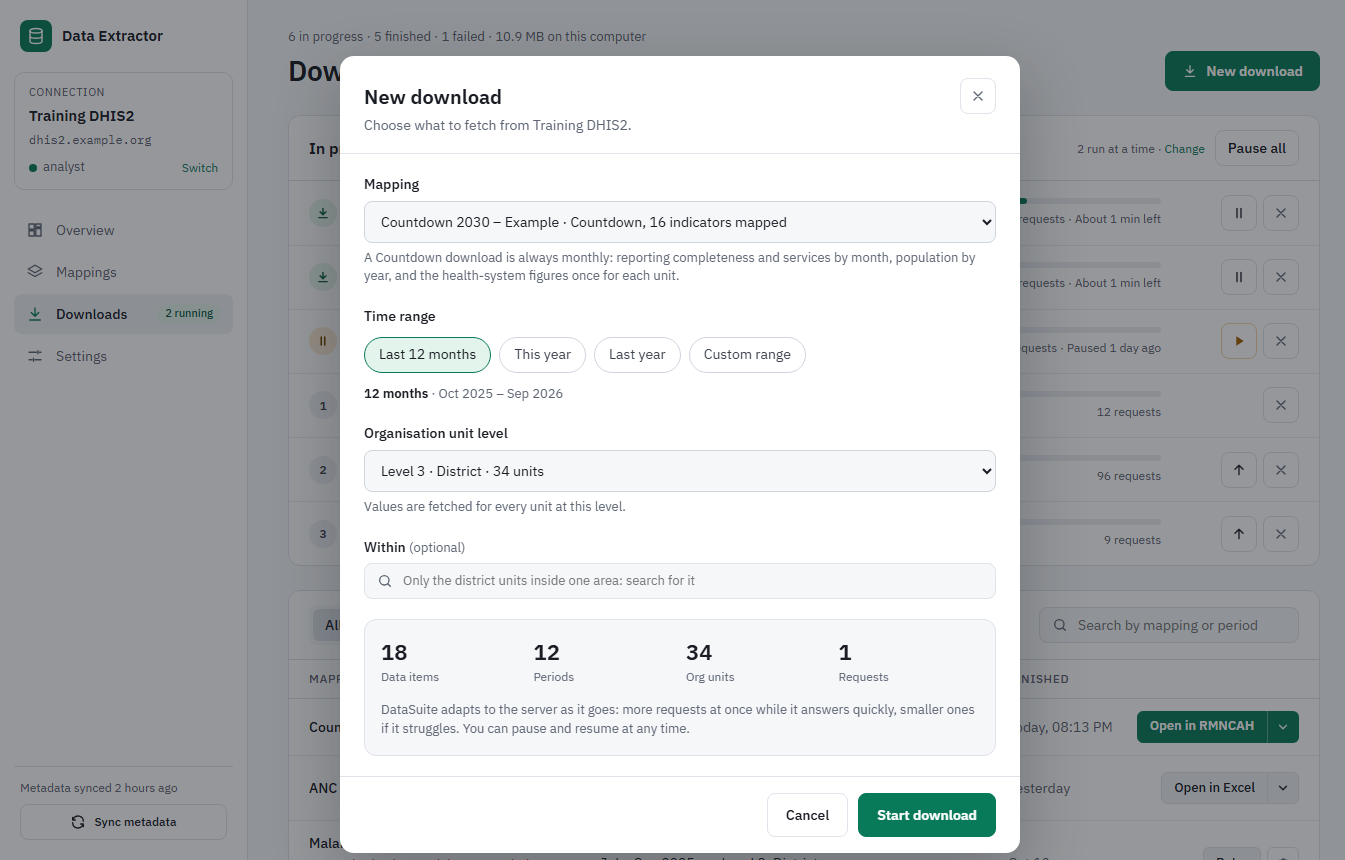
Lancer un téléchargement
Cliquer sur New download
Sur Downloads ou Overview, ou Download à côté d'un mappage sur Mappings.
Choisir le mappage
Choisissez-le sous Mapping. Un téléchargement Countdown est toujours mensuel : exhaustivité des rapports et services par mois, population par année, et chiffres du système de santé une fois pour chaque unité.
Choisir la période
Cliquez sur Last 12 months, This year, Last year ou Custom range. Avec Custom range, choisissez le premier et le dernier mois sous From month et To month ; avec un mappage Custom, vous pouvez choisir Pick by Monthly ou Yearly. Sur un serveur qui utilise le calendrier éthiopien, Calendar bascule entre les mois Gregorian et Ethiopian. La ligne sous les boutons indique combien de mois compte la période.
Choisir le niveau d'unité d'organisation
Sous Organisation unit level, choisissez le niveau pour lequel les valeurs sont récupérées, par exemple le niveau district : toutes les unités de ce niveau sont téléchargées. Within (facultatif) limite le téléchargement aux unités situées dans une zone : cherchez la zone et sélectionnez-la.
Vérifier l'estimation, puis lancer
Le cadre du bas compte les Data items, Periods, Org units et Requests, et liste les indicateurs laissés de côté parce qu'ils ne sont pas encore mappés. Un très grand nombre de requêtes signifie un long téléchargement. Cliquez sur Start download : l'extracteur ouvre Downloads.
Pour l'analyse Countdown, téléchargez les cinq dernières années complètes (Custom range, de janvier de la première année à décembre de la dernière) au niveau district (souvent le niveau 3).
Suivre un téléchargement
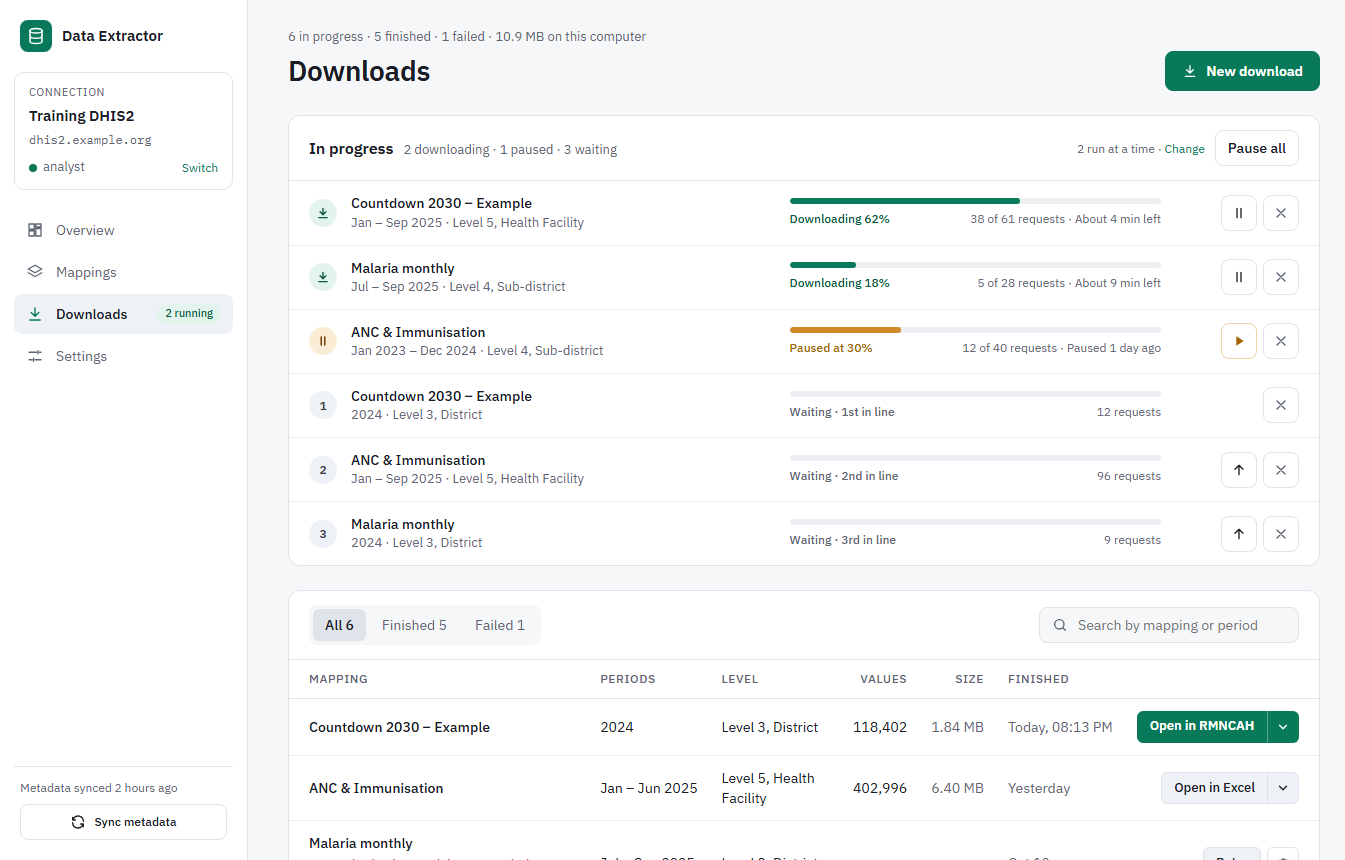
In progress liste les téléchargements en cours, en pause ou en attente de leur tour, chacun avec sa progression, les requêtes faites et le temps restant. Quelques-uns tournent en même temps (2 par défaut ; Change ouvre Settings), les autres attendent leur tour.
| Bouton | Ce qu'il fait |
|---|---|
| Pause / Reprise | Met en pause un téléchargement en cours, ou reprend un téléchargement en pause là où il s'est arrêté |
| Monter | Fait monter un téléchargement en attente dans la file |
| Annuler | Arrête le téléchargement et le place dans l'historique comme échoué ; ce qu'il a déjà récupéré est gardé pour une nouvelle tentative |
| Pause all / Resume all | Met en pause ou reprend tous les téléchargements |
Les téléchargements continuent pendant que vous travaillez sur d'autres pages ou dans d'autres onglets.
Ouvrir le résultat
Un téléchargement terminé passe dans l'historique, sous In progress : All, Finished ou Failed, avec une recherche par mappage ou par période. Chaque téléchargement terminé indique ses périodes, son niveau, son nombre de valeurs et sa taille.
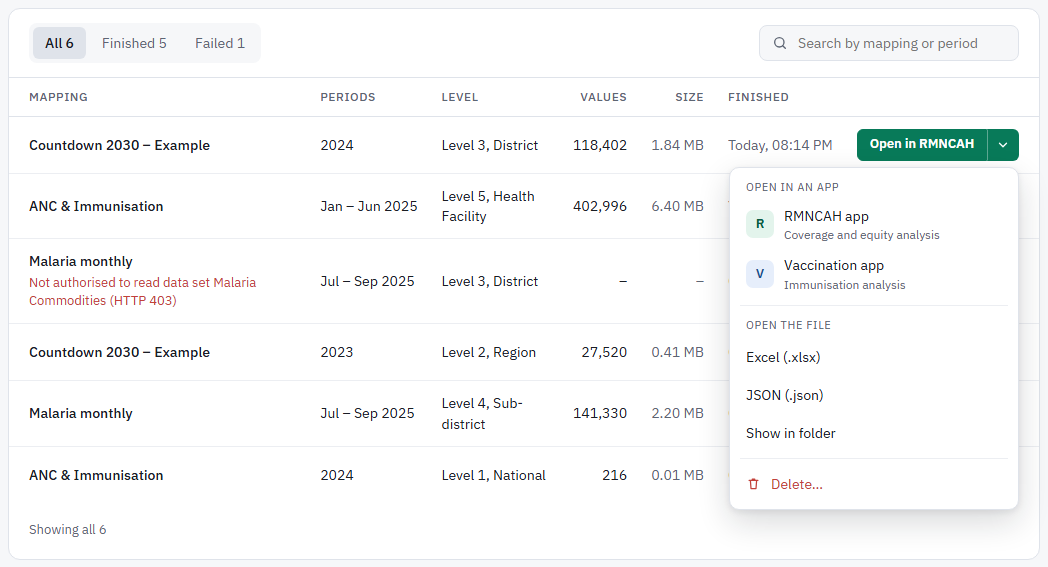
- Open in RMNCAH : un téléchargement fait avec un mappage Countdown s'ouvre directement dans l'application RMNCAH (la flèche à côté propose le Vaccination app, l'application Vaxx). Le classeur est écrit dans
Documents\Countdown data\<serveur>, et l'application enregistre son jeu de données à côté. Il faut l'extension Countdown Analytics ; Get the analysis apps l'affiche si elle manque. - Open in Excel ou JSON (.json) : écrit le fichier dans le dossier des paramètres et l'ouvre.
- Show in folder ouvre ce dossier ; Delete… supprime les données téléchargées de cet ordinateur.
Un téléchargement en échec indique pourquoi sous son nom ; cliquez sur Retry pour le relancer.
Le classeur Countdown contient les feuilles Service_data, Population_data, Reporting_completeness et Admin_data, avec toutes les colonnes qu'attendent les applications, dans l'ordre du modèle, vides lorsque le mappage n'a pas d'indicateur pour elles. Le classeur d'un mappage Custom a une feuille par feuille du mappage. Ce dont les applications ont besoin : Configuration de l'analyse.
Où sont enregistrés les fichiers
Un téléchargement terminé n'est écrit dans un fichier que lorsque vous l'ouvrez, dans le dossier de Settings > Files > Save to (par défaut Documents\DataSuite\Downloads).
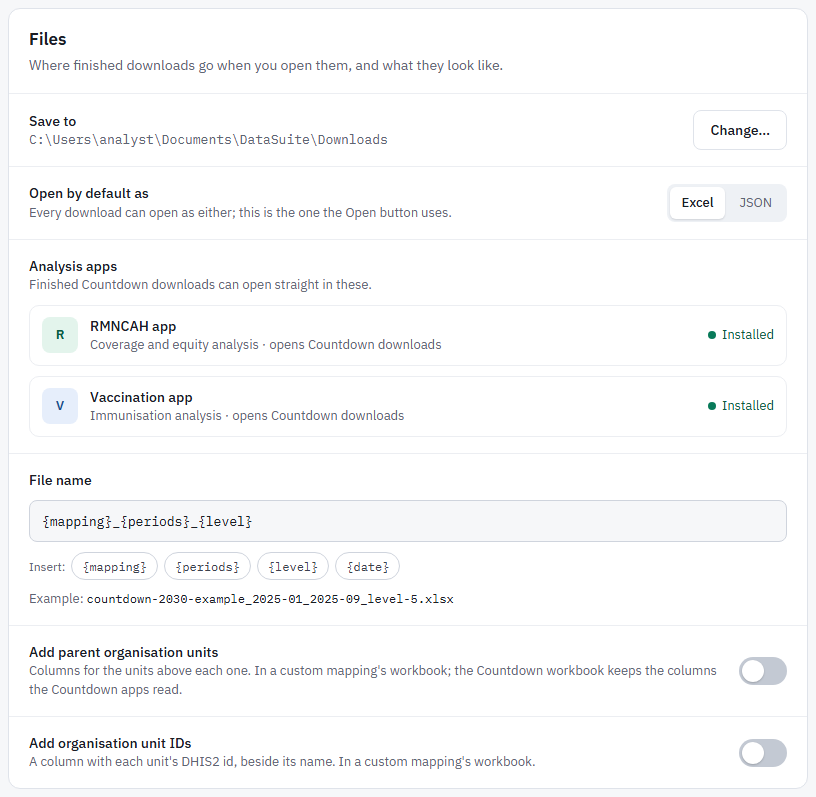
- Open by default as : Excel ou JSON, le format qu'utilise le bouton Open.
- File name : un modèle construit avec
{mapping},{periods},{level}et{date}; l'exemple en dessous montre le résultat. - Add parent organisation units et Add organisation unit IDs : des colonnes en plus dans le classeur d'un mappage Custom (le classeur Countdown garde les colonnes que lisent les applications).
- Sur un serveur qui utilise le calendrier éthiopien, Settings > Calendar & periods choisit si les périodes sont choisies et écrites dans le calendrier éthiopien ou grégorien.
Si le serveur est lent
Settings > Downloads règle l'intensité avec laquelle l'extracteur sollicite le serveur. Baissez ces valeurs si le serveur est partagé ou lent.
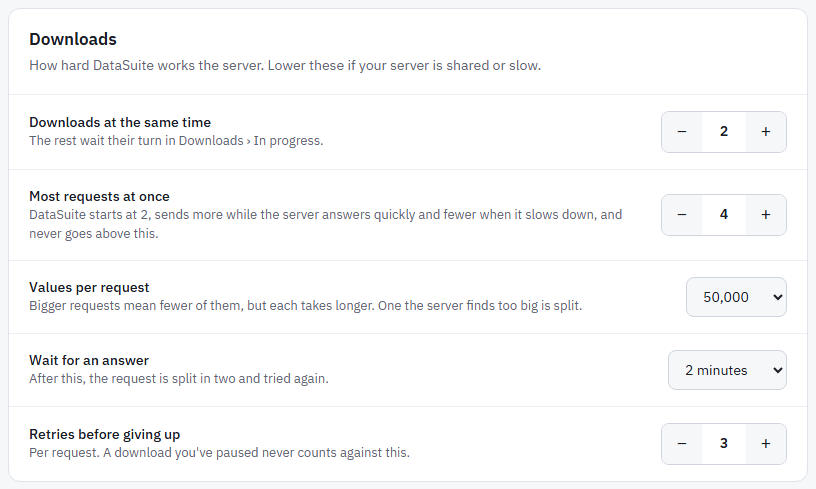
| Paramètre | Par défaut | Signification |
|---|---|---|
| Downloads at the same time | 2 | Les autres attendent leur tour dans In progress |
| Most requests at once | 4 | L'extracteur commence à 2, en envoie davantage tant que le serveur répond vite, et ne dépasse jamais cette valeur |
| Values per request | 50 000 | Des requêtes plus grosses sont moins nombreuses, mais chacune prend plus de temps ; une requête trop grosse pour le serveur est découpée |
| Wait for an answer | 2 minutes | Passé ce délai, la requête est coupée en deux et relancée |
| Retries before giving up | 3 | Par requête ; un téléchargement mis en pause ne compte jamais |
Cliquez sur Save changes en haut de Settings.
Pièges courants
- Un téléchargement qui échoue avec « Not authorised ». Votre compte ne peut pas lire un des ensembles de données ou éléments de données du mappage. Adressez-vous à votre administrateur DHIS2, ou retirez cette source du mappage, puis Retry.
- Des indicateurs laissés de côté. L'estimation liste les indicateurs pas encore mappés : ils ne sont pas dans le téléchargement. Mappez-les, ou marquez-les comme non disponibles, d'abord.
- Un niveau très bas sur beaucoup d'années. Le niveau établissement sur cinq ans peut représenter des milliers de requêtes. Téléchargez le niveau district, ou moins d'années à la fois.
- Ouvrir un téléchargement Custom dans les applications. Seul le téléchargement d'un mappage Countdown s'ouvre dans les applications RMNCAH et Vaccination. Plus de détails dans la FAQ.
Suivant : charger le classeur dans l'application : Charger les données.