
Changements d'ajustement
Montre, indicateur par indicateur, combien chaque étape de l'ajustement a changé les nombres rapportés.
La page Changements d'ajustement montre ce que l'ajustement a fait : pour chaque indicateur et chaque année, le nombre rapporté, le nombre ajusté, et la part du changement due à chaque étape. Ouvrez-la juste après avoir appuyé sur Ajuster les données dans l'Ajustement des données. Servez-vous-en pour vérifier que les changements ont la taille attendue avant de choisir les dénominateurs, et pour les expliquer dans votre rapport. RMNCAH Vaxx
Avant de commencer : ajustez les données dans l'Ajustement des données. Avant le premier ajustement, la page montre les règles qu'appliquera Ajuster les données.
Utiliser la page
Vérifiez les règles
La première carte liste les paramètres utilisés. Vérifiez que ce sont ceux que vous avez choisis.
Choisissez un indicateur et une zone
Ouvrez un onglet d'indicateur, ou choisissez-en un dans Autre indicateur. Laissez Zone sur Toutes les zones pour la vue nationale, ou choisissez une région ou un district.
Lisez le graphique et le tableau
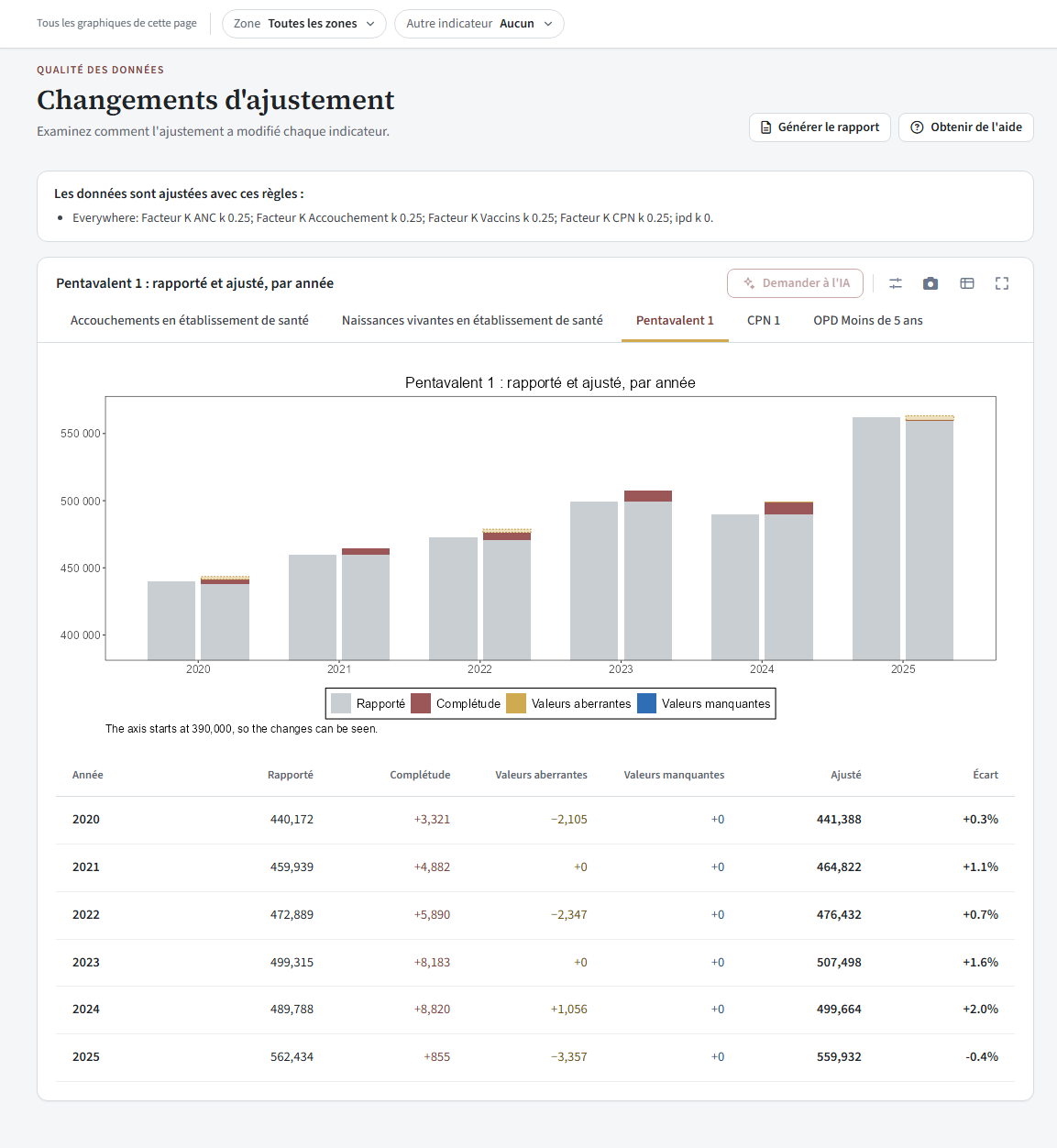
Comparez les barres du rapporté et de l'ajusté, voyez quelle étape a fait le changement, et lisez l'Écart en pourcentage dans le tableau.
Rendez compte ou revenez en arrière
Générer le rapport dans l'en-tête de la page ouvre le rapport sur l'ajustement. Si un changement semble faux, revenez à l'Ajustement des données et changez ses paramètres ; sinon, passez aux Dénominateurs.
Contrôles
| Contrôle | Choix | Valeur par défaut et remarques |
|---|---|---|
| Zone | Toutes les zones, une région ou un district | Toutes les zones. |
| Autre indicateur | Aucun ou tout autre indicateur ajusté | Aucun. En choisir un remplace l'indicateur de l'onglet. |
Cartes
Les données sont ajustées avec ces règles : — les paramètres utilisés, tels que la note les imprime (Les données ne sont pas encore ajustées. Voici les règles qu'appliquera Ajuster les données : avant le premier ajustement).
Accouchements en établissement de santé : rapporté et ajusté, par année (le titre suit l'indicateur) — un onglet par indicateur : Accouchements en établissement de santé, Naissances vivantes en établissement de santé, Pentavalent 1, CPN 1 et OPD Moins de 5 ans. Le graphique place le nombre rapporté à côté du nombre ajusté pour chaque année ; la barre ajustée est découpée par étape : Complétude, Valeurs aberrantes et Valeurs manquantes. Une étape désactivée est marquée (Désactivé). L'axe ne commence pas à zéro pour que les petits changements se voient ; une note sous le graphique indique où il commence. Le tableau donne, par année, le nombre Rapporté, le changement de chaque étape, le nombre Ajusté et l'Écart en pourcentage. Là où la notification était bonne, les deux barres sont presque égales. Une grande part Complétude signale une faible notification cette année-là ; une grande part Valeurs aberrantes signale des valeurs extrêmes remplacées, à vérifier dans la Détection des valeurs aberrantes.
Générer le rapport dans l'en-tête de la page ouvre le rapport sur l'ajustement.
Les onglets sont Naissances vivantes en établissement de santé, BCG, Pentavalent 1 et Rougeole 1.
Pièges courants
- Lire les barres à leur seule hauteur : l'axe ne commence pas à zéro, et un petit changement peut paraître grand. Lisez l'Écart en pourcentage dans le tableau.
- Oublier que Autre indicateur remplace l'onglet : remettez-le sur Aucun pour revoir l'indicateur de l'onglet.
- Ne vérifier que le total national : un changement faible pour le pays peut être grand pour un district. Choisissez les zones à faible notification et celles auxquelles vous avez donné leurs propres paramètres.
Méthode : comment lire la comparaison, L'effet des ajustements ; ce qu'il faut rapporter, Rendre compte de l'ajustement. Suivant : Dénominateurs.