
Exports et Demander à l'IA
Comment télécharger graphiques, tableaux et jeux de données des applications RMNCAH et Vaxx, comment votre travail est enregistré, et comment Demander à l'IA ouvre l'assistant de DataSuite sur une carte ou une page.
Chaque graphique et chaque tableau des applications peut être téléchargé en image ou en données, et chaque carte peut être envoyée à l'assistant de DataSuite avec Demander à l'IA. Cette page présente la barre d'outils des cartes, les téléchargements de jeux de données, l'enregistrement de votre travail et Demander à l'IA. Les rapports ont leur propre page : Rapports. RMNCAH Vaxx
Avant de commencer : terminez Charger les données. Demander à l'IA exige aussi que l'application tourne dans DataSuite.
flowchart TD
  A["Votre travail dans l'application"] --> S["Le fichier du jeu de données (.rds), enregistré à chaque modification"]:::done
  C["La barre d'outils d'une carte"] --> P["Télécharger le graphique : image PNG"]
  C --> D["Télécharger les données : fichier Excel"]
  C --> Q["Demander à l'IA : l'assistant de DataSuite"]
  L["Charger les données, Ajustement des données"] --> T["Ensemble de données maître / ajusté : fichier Stata"]
Graphiques et tableaux
Chaque carte a une barre d'outils dans son en-tête. Les boutons sont les mêmes dans les deux applications.

| Bouton | Ce qu'il fait |
|---|---|
| Demander à l'IA | Ouvre l'assistant de DataSuite avec une question sur cette carte (voir Demander à l'IA) |
| Personnaliser ce graphique (curseurs) | Modifie les titres, textes, couleurs, axes et légende du graphique (voir plus bas) |
| Télécharger le graphique (appareil photo) | Enregistre le graphique, ou le tableau, en image PNG de 3840 pixels de large |
| Télécharger les données (tableau) | Enregistre les chiffres du graphique dans un fichier Excel .xlsx |
| Agrandir le graphique | Agrandit le graphique ; Réduire le graphique le ramène |
| Plus d'outils (…) | Apparaît quand la fenêtre est étroite et contient les boutons qui n'y tiennent pas |
| Signe moins | Sur certaines cartes seulement : replie la carte |
Les téléchargements suivent ce que vous voyez : l'onglet choisi, les filtres de la page et les dénominateurs. Le nom du fichier dit ce qu'est le graphique et se termine par la date et l'heure, par exemple rr_national_plot_202610171215.png. Un tableau qui a son propre sélecteur d'année ou d'indicateur (marqué Ce tableau uniquement) se télécharge pour ce choix.
Personnaliser ce graphique
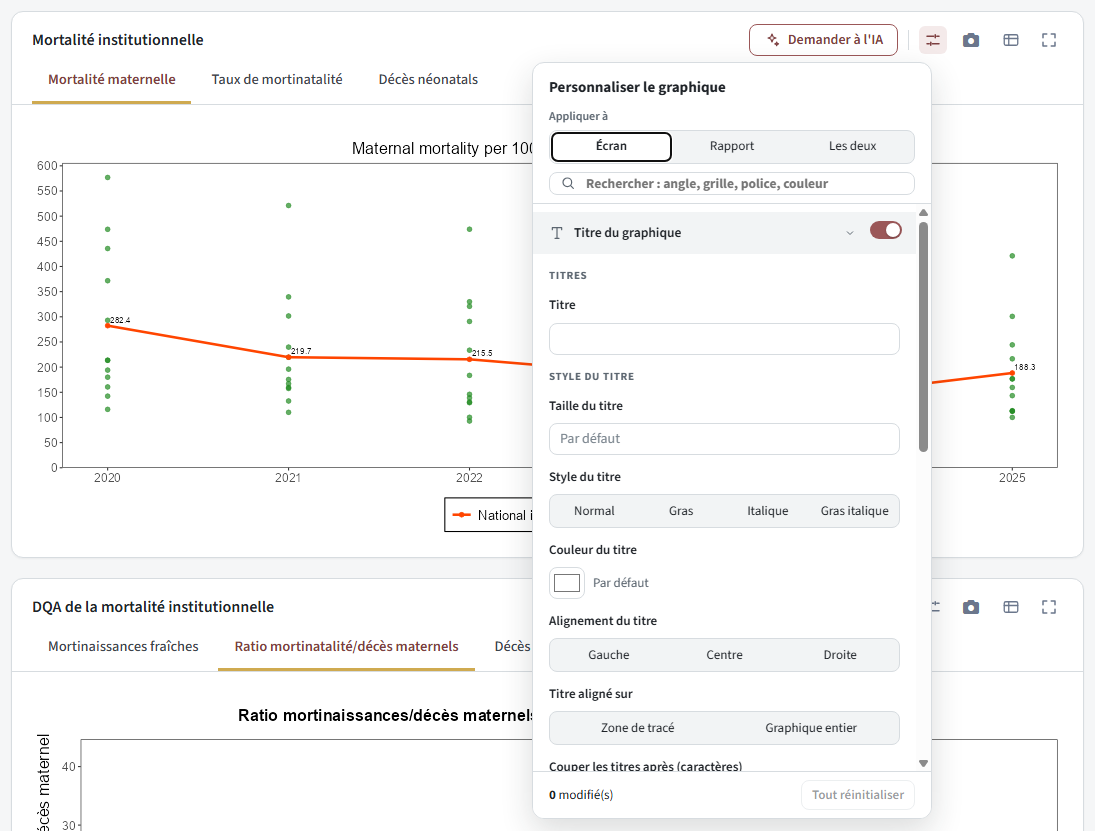
- Cliquez sur Personnaliser ce graphique dans la barre d'outils de la carte.
- Sous Appliquer à, choisissez Écran (le graphique dans l'application), Rapport (ce graphique dans vos rapports seulement) ou Les deux.
- Ouvrez un groupe (titre du graphique, sous-titre, titres et étiquettes des axes, légende, étiquettes de données, quadrillage, barres, lignes et points, zone du graphique, tout le texte…) ou cherchez un réglage, puis modifiez-le. Un champ vide garde le graphique tel qu'il est dessiné.
- Le pied du panneau compte vos modifications ; Tout réinitialiser les supprime.
Un réglage peut aussi servir pour toute la carte, pour tous les graphiques du même type ou pour tous les graphiques. Les réglages sont enregistrés avec le jeu de données. Le texte saisi ici n'est pas traduit quand vous changez de langue.
Jeux de données
| Bouton | Page | Fichier |
|---|---|---|
| Télécharger le jeu de données principal | Charger les données | Les données fusionnées telles que chargées, en fichier Stata (master_dataset_….dta) |
| Télécharger l'ensemble de données ajusté | Ajustement des données | Les données ajustées (master_adj_dataset_….dta) |
Enregistrer votre travail
Il n'y a pas de bouton Enregistrer. L'application garde tout dans le fichier de données qu'elle a ouvert (le fichier .rdsFichier RDS La copie d'un jeu de données chargé que l'application enregistre à côté du fichier source (.rds, un fichier de données R). Elle s'ouvre beaucoup plus vite que le classeur Excel, sans les vérifications ; supprimez-la pour recharger un classeur modifié. indiqué dans la puce du jeu de données de la barre du haut) : les vérifications confirmées, les années retirées, l'ajustement, les dénominateurs, les réglages des graphiques et les rapports. Chaque modification réécrit ce fichier. Gardez une copie du fichier avant d'essayer quelque chose que vous voudrez peut-être annuler, et partagez le fichier quand un collègue doit voir votre travail.
Demander à l'IA
Demander à l'IA ouvre l'assistant de DataSuite, qui travaille sur le même jeu de données que l'application. Il y a deux boutons :
- Demander à l'IA sur une carte : la discussion s'ouvre avec Explique « titre de la carte » : ; complétez la question et envoyez-la.
- Demander à l'IA dans la barre du haut : la discussion s'ouvre avec Explique la page « titre de la page » :.

L'assistant voit la page où vous êtes, ses cartes, onglets et filtres. Il peut lire les données d'un graphique, changer d'onglet et ouvrir d'autres pages. Dans un rapport, il peut aussi écrire du texte et ajouter des graphiques (voir Rapports). Il termine sa réponse par ses sources. Comparez ses chiffres avec la carte avant de les citer. Bonnes questions et possibilités de l'assistant : Assistant IA.
Demander à l'IA ne fonctionne que lorsque l'application tourne dans DataSuite. Quand l'application tourne seule (par exemple lancée depuis R), les boutons sont grisés et indiquent Disponible lorsque l'application s'exécute dans DataSuite.
Limites
- Demander à l'IA et les Documents de référence de la page Rapports exigent que l'application tourne dans DataSuite.
- Le téléchargement des données d'un graphique contient ce que montre le graphique, pas tout le jeu de données : utilisez pour cela les téléchargements de jeux de données.
- Le texte saisi dans Personnaliser ce graphique reste dans la langue où vous l'avez écrit.
Pièges courants
- Télécharger un graphique avec le mauvais onglet ou le mauvais filtre : le fichier contient ce qui est à l'écran.
- Faire des essais sur votre seule copie du jeu de données : chaque modification y est enregistrée.
- Citer l'assistant sans vérifier : il lit les mêmes données, donc de mauvaises données donnent de mauvaises réponses, et ses résultats doivent être vérifiés par un analyste.
Partager graphiques et résultats : Diffusion > Partager les graphiques et les tableaux et Diffusion > Pièges courants.
Suite : Rapports.