
Exportações e Perguntar à IA
Como transferir gráficos, tabelas e conjuntos de dados das aplicações RMNCAH e Vaxx, como o seu trabalho é guardado, e como Perguntar à IA abre o assistente do DataSuite sobre um cartão ou uma página.
Cada gráfico e cada tabela das aplicações pode ser transferido como imagem ou como dados, e cada cartão pode ser enviado ao assistente do DataSuite com Perguntar à IA. Esta página apresenta a barra de ferramentas dos cartões, as transferências de conjuntos de dados, como o seu trabalho é guardado e Perguntar à IA. Os relatórios têm a sua própria página: Relatórios. RMNCAH Vaxx
Antes de começar: conclua Carregar dados. Perguntar à IA exige também que a aplicação corra dentro do DataSuite.
flowchart TD
  A["O seu trabalho na aplicação"] --> S["O ficheiro do conjunto de dados (.rds), guardado a cada alteração"]:::done
  C["A barra de ferramentas de um cartão"] --> P["Transferir Gráfico: imagem PNG"]
  C --> D["Transferir Dados: ficheiro Excel"]
  C --> Q["Perguntar à IA: o assistente do DataSuite"]
  L["Carregar dados, Ajuste de dados"] --> T["Conjunto de dados mestre / ajustado: ficheiro Stata"]
Gráficos e tabelas
Cada cartão tem uma barra de ferramentas no cabeçalho. Os botões são os mesmos nas duas aplicações.

| Botão | O que faz |
|---|---|
| Perguntar à IA | Abre o assistente do DataSuite com uma pergunta sobre este cartão (ver Perguntar à IA) |
| Personalizar este gráfico (cursores) | Altera os títulos, textos, cores, eixos e legenda do gráfico (ver abaixo) |
| Transferir Gráfico (câmara) | Guarda o gráfico, ou a tabela, como imagem PNG com 3840 píxeis de largura |
| Transferir Dados (tabela) | Guarda os números do gráfico num ficheiro Excel .xlsx |
| Expandir gráfico | Aumenta o gráfico; Reduzir gráfico volta ao tamanho normal |
| Mais ferramentas (…) | Aparece quando a janela é estreita e contém os botões que não cabem |
| Sinal menos | Só em alguns cartões: recolhe o cartão |
As transferências seguem o que vê: o separador escolhido, os filtros da página e os denominadores. O nome do ficheiro diz o que é o gráfico e termina com a data e a hora, por exemplo rr_national_plot_202610171215.png. Uma tabela com o seu próprio seletor de ano ou de indicador (marcado Apenas esta tabela) é transferida para essa escolha.
Personalizar este gráfico
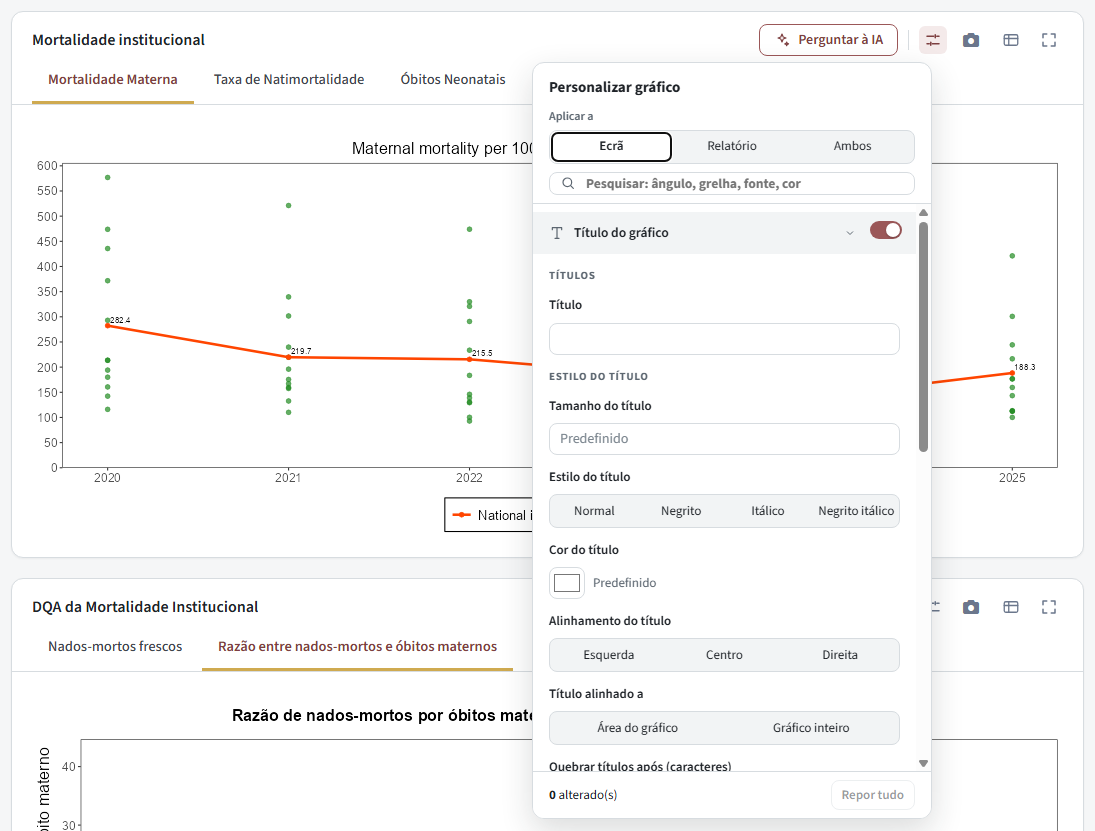
- Clique em Personalizar este gráfico na barra de ferramentas do cartão.
- Em Aplicar a, escolha Ecrã (o gráfico na aplicação), Relatório (este gráfico só nos seus relatórios) ou Ambos.
- Abra um grupo (título do gráfico, subtítulo, títulos e rótulos dos eixos, legenda, rótulos de dados, grelha, barras, linhas e pontos, área do gráfico, todo o texto…) ou pesquise uma definição e altere-a. Um campo vazio mantém o gráfico como é desenhado.
- O rodapé do painel conta as suas alterações; Repor tudo remove-as.
Uma definição pode também servir para todo o cartão, para todos os gráficos do mesmo tipo ou para todos os gráficos. As definições são guardadas com o conjunto de dados. O texto escrito aqui não é traduzido quando muda de idioma.
Conjuntos de dados
| Botão | Página | Ficheiro |
|---|---|---|
| Transferir Conjunto de Dados Principal | Carregar dados | Os dados combinados tal como carregados, em ficheiro Stata (master_dataset_….dta) |
| Transferir Conjunto de Dados Ajustado | Ajuste de dados | Os dados ajustados (master_adj_dataset_….dta) |
Guardar o seu trabalho
Não há botão Guardar. A aplicação guarda tudo no ficheiro de dados que abriu (o ficheiro .rdsFicheiro RDS A cópia de um conjunto de dados carregado que a aplicação guarda junto ao ficheiro de origem (.rds, um ficheiro de dados R). Abre muito mais depressa do que o livro do Excel, sem as verificações; elimine-a para recarregar um livro alterado. indicado no rótulo do conjunto de dados na barra superior): as verificações confirmadas, os anos removidos, o ajuste, os denominadores, as definições dos gráficos e os relatórios. Cada alteração reescreve esse ficheiro. Guarde uma cópia do ficheiro antes de experimentar algo que possa querer desfazer, e partilhe o ficheiro quando um colega precisar de ver o seu trabalho.
Perguntar à IA
Perguntar à IA abre o assistente do DataSuite, que trabalha sobre o mesmo conjunto de dados que a aplicação. Há dois botões:
- Perguntar à IA num cartão: a conversa abre com Explique "título do cartão":; complete a pergunta e envie-a.
- Perguntar à IA na barra superior: a conversa abre com Explique a página "título da página":.

O assistente vê a página onde está, os seus cartões, separadores e filtros. Pode ler os dados de um gráfico, mudar de separador e abrir outras páginas. Num relatório, pode também escrever texto e acrescentar gráficos (ver Relatórios). Termina a resposta com as suas fontes. Compare os números com o cartão antes de os citar. Boas perguntas e o que o assistente pode fazer: Assistente de IA.
Perguntar à IA só funciona quando a aplicação corre dentro do DataSuite. Quando a aplicação corre sozinha (por exemplo, iniciada a partir do R), os botões ficam a cinzento e indicam Disponível quando a aplicação é executada no DataSuite.
Limites
- Perguntar à IA e os Documentos de referência da página Relatórios exigem que a aplicação corra dentro do DataSuite.
- A transferência dos dados de um gráfico contém o que o gráfico mostra, não todo o conjunto de dados: para isso use as transferências de conjuntos de dados.
- O texto escrito em Personalizar este gráfico fica no idioma em que o escreveu.
Armadilhas comuns
- Transferir um gráfico com o separador ou o filtro errado: o ficheiro contém o que está no ecrã.
- Fazer experiências na sua única cópia do conjunto de dados: cada alteração fica guardada nela.
- Citar o assistente sem verificar: lê os mesmos dados, por isso dados fracos dão respostas fracas, e os seus resultados devem ser verificados por um analista.
Partilhar gráficos e resultados: Disseminação > Partilhar gráficos e tabelas e Disseminação > Armadilhas comuns.
Seguinte: Relatórios.