
Mapeamento de indicadores
Como criar um mapeamento Countdown ou Custom no Data Extractor, associar cada indicador aos elementos de dados, indicadores ou conjuntos de dados do DHIS2 que o compõem, e partilhar mapeamentos.
Um mapeamento diz quais os dados do DHIS2 que compõem cada indicador que transfere: por exemplo, que "1.ª consulta pré-natal" é a soma de dois elementos de dados do formulário de cuidados pré-natais. Cria-o uma vez por servidor, depois de iniciar sessão, e reutiliza-o em cada transferência. Para a análise Countdown, crie um mapeamento Countdown: o seu livro é o que as aplicações RMNCAH e Vaxx carregam.
Antes de começar: ligue-se ao seu servidor DHIS2 e deixe terminar a cópia dos metadados (Início de sessão no DHIS2).
Criar um mapeamento
flowchart TD
  A["New mapping"] --> B{"What kind of mapping?"}
  B -- "Countdown" --> C["Todos os indicadores Countdown, fixos"]
  B -- "Custom" --> D["Add indicator, dar-lhe nome, escolher a folha"]
  C --> E["Find sources: Add"]
  D --> E
  C -. "sem dados no servidor" .-> N["Can't be mapped: Mark as not available"]:::optional
  E --> F["Save mapping"]:::done
N --> FClicar em New mapping
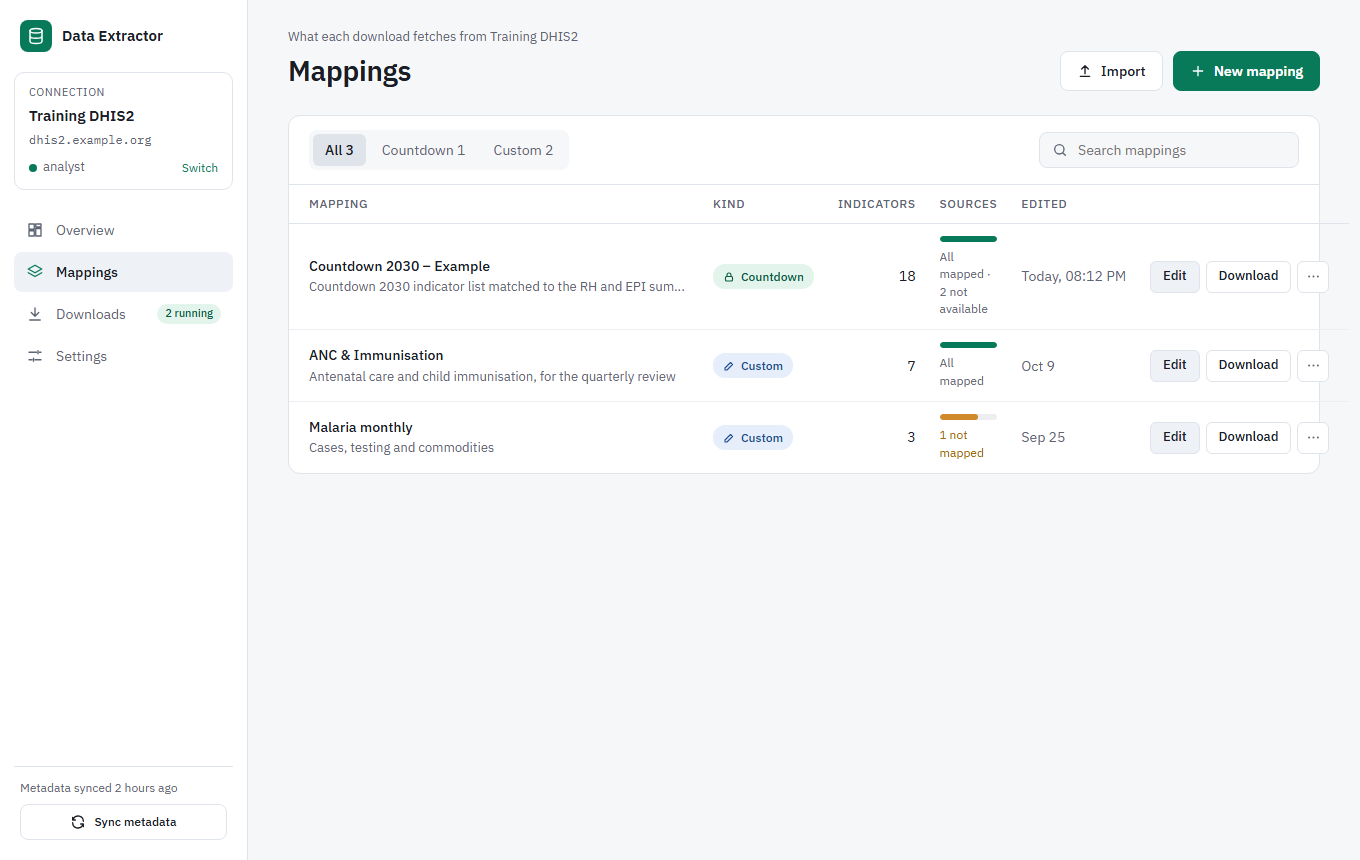
Em Mappings (ou no Overview de uma nova ligação), clique em New mapping.
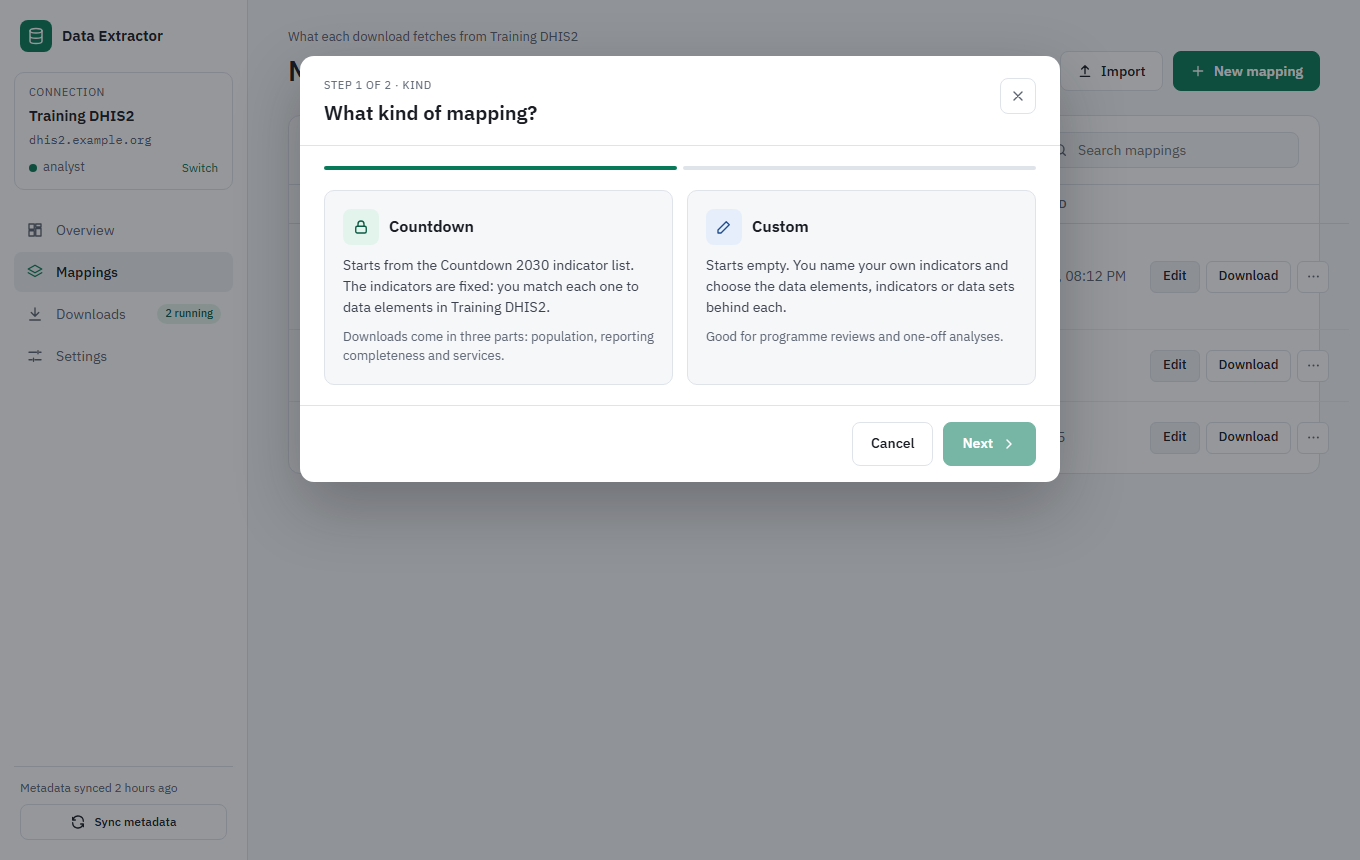
Escolher o tipo
- Countdown parte da lista de indicadores Countdown 2030. Os indicadores são fixos: associa cada um aos dados do seu servidor. As suas transferências vêm nas partes que as aplicações Countdown leem: população, completude da notificação e serviços (e os números do sistema de saúde).
- Custom começa vazio. Dá nome aos seus próprios indicadores e escolhe os dados por detrás de cada um: para revisões de programas, outros programas de saúde e análises pontuais.
O tipo não pode ser mudado depois. Clique em Next.
Dar-lhe um nome
Dê ao mapeamento um Name e, se quiser, uma Description. O nome aparece em Mappings e New download e é usado nos nomes dos ficheiros; um mapeamento Countdown tem, para começar, o nome do servidor. Clique em Create mapping: abre-se o editor do mapeamento.
Associar os indicadores e guardar
Selecione um indicador à esquerda, procure os seus dados em Find sources à direita e clique em Add (detalhes abaixo). Quando terminar, clique em Save mapping. Discard sai sem guardar.
O editor do mapeamento
O editor tem três colunas: os indicadores, o indicador selecionado e Find sources. O cabeçalho conta quantos indicadores estão mapeados; Sheets in the Excel download mostra como o livro será organizado.
Um mapeamento Countdown
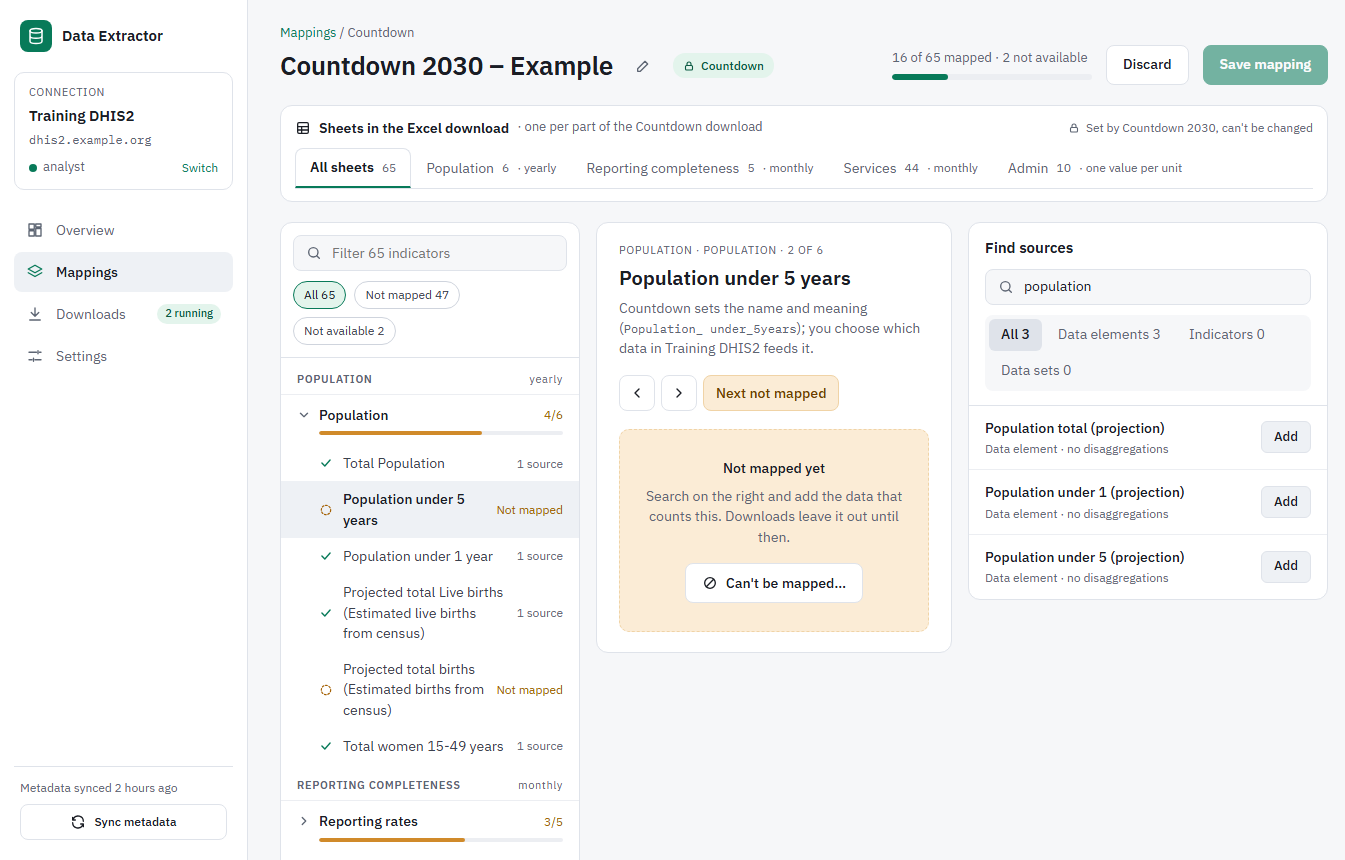
- Os indicadores estão agrupados por parte, cada uma uma folha do livro: Population (anual), Reporting completeness (mensal), Services (mensal) e Admin (um valor por unidade, os números do sistema de saúde). As folhas são definidas pelo Countdown 2030 e não podem ser alteradas.
- O Countdown define o nome e o significado de cada indicador; escolhe quais os dados do seu servidor que o alimentam. Not mapped no filtro mostra só os que faltam, e Next not mapped salta para o seguinte.
- Se o servidor não tiver dados para um indicador, clique em Can't be mapped…, escolha porquê (Not collected, No matching data ou Other reason), acrescente uma nota se for útil e clique em Mark as not available. Passa a contar como feito, e o livro mantém a sua coluna, vazia. Map it instead desfaz esta escolha.
- Um indicador que não está mapeado nem marcado como não disponível fica fora das transferências até o mapear.
Um mapeamento Custom
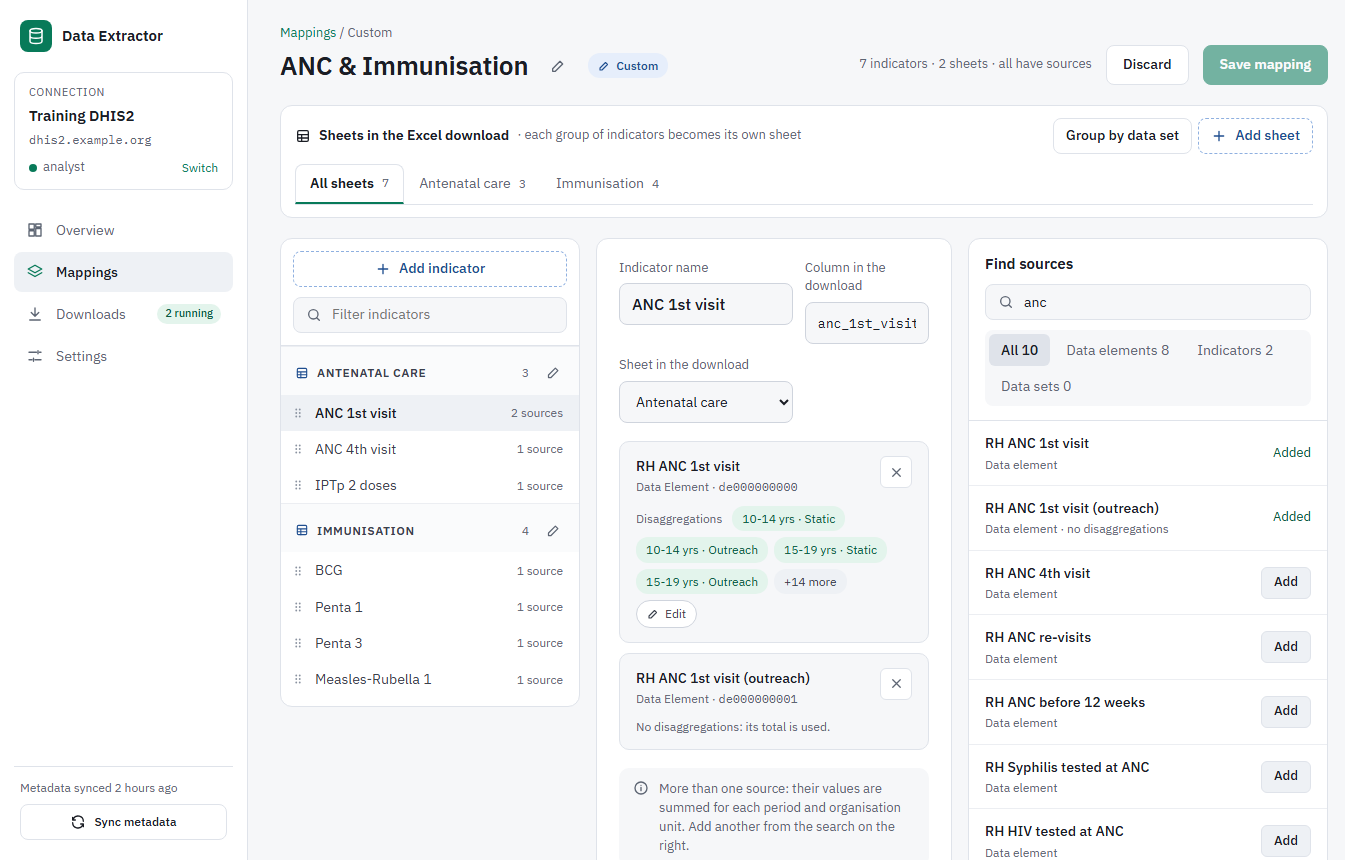
- Add indicator acrescenta um. Dê-lhe um Indicator name; Column in the download segue o nome até o alterar; Sheet in the download escolhe a sua folha.
- Add sheet acrescenta uma folha (cada folha torna-se uma folha do livro); o lápis muda-lhe o nome. Group by data set coloca cada indicador numa folha com o nome do conjunto de dados da sua primeira fonte.
- Arraste os indicadores à esquerda para mudar a ordem das colunas. Delete indicator apaga o selecionado.
Procurar e acrescentar fontes
- Escreva parte de um nome, um código ou o número de um formulário em Find sources. Os resultados dividem-se em Data elements, Indicators e Data sets; clique em Add.
- Um elemento de dados: por predefinição, contam todas as suas desagregações (combinações de opções de categoria). Clique em Edit na fonte para as escolher em Which disaggregations count? (Include all, Exclude all, ou uma a uma).
- Um indicador do DHIS2 é acrescentado como os elementos de dados a partir dos quais é calculado.
- Um conjunto de dados dá a sua taxa de notificação, os relatórios recebidos e os esperados: use-o para os indicadores de completude da notificação.
- Mais de uma fonte: os seus valores são somados para cada período e unidade organizacional.
Partilhar e reutilizar mapeamentos
Na lista de Mappings, cada mapeamento mostra o seu tipo, o número de indicadores e quantos estão mapeados (All mapped, N not mapped, N not available). Os seus botões:
- Edit abre o editor; Download abre New download com este mapeamento.
- ⋯ > Export to share guarda o mapeamento num ficheiro
.json(só o mapeamento, nunca dados nem palavras-passe); Duplicate faz uma cópia; Delete… apaga-o (as transferências feitas com ele são mantidas). - Import lê um ficheiro
.jsonpartilhado e verifica-o primeiro com o seu servidor: que indicadores associa, que fontes faltam no seu servidor (esses indicadores entram como não mapeados). Se já tiver um mapeamento com esse nome, escolha Import as a new mapping ou Replace mine.
Se o extrator fechou enquanto editava, Mappings volta a oferecer o mapeamento não guardado: Keep and edit ou Discard.
Armadilhas comuns
- Os mesmos dados contados duas vezes. Acrescentar um elemento de dados e um indicador do DHIS2 construído a partir dele, ou um total e as suas partes, soma ambos. Verifique as fontes de cada indicador.
- Desagregações deixadas por engano. Alguns elementos de dados misturam grupos etários ou locais de prestação; use Edit para manter apenas as que correspondem à definição do indicador (Definições dos indicadores).
- Indicadores deixados por mapear. Num mapeamento Countdown, marque o que o servidor não recolhe como not available em vez de o deixar, para saber que foi verificado.
- Esquecer de guardar. As alterações só ficam guardadas com Save mapping.
Seguinte: Transferência de dados.