
Relatórios
Como criar relatórios (documentos ou apresentações) na página Relatórios, gerar relatórios padrão, editá-los e transferi-los em Word, PowerPoint ou PDF.
A página Relatórios transforma a sua análise em documentos (Word ou PDF) e apresentações (PowerPoint ou PDF). Comece a partir de um relatório Countdown padrão ou de uma página em branco; os gráficos e tabelas são recalculados a partir do conjunto de dados de cada vez, por isso um relatório mostra sempre o estado atual da sua análise. RMNCAH Vaxx
Antes de começar: conclua Carregar dados, execute o ajuste de dados e escolha os denominadores em Seleção do denominador: a maioria dos gráficos precisa deles.
Abrir a página Relatórios
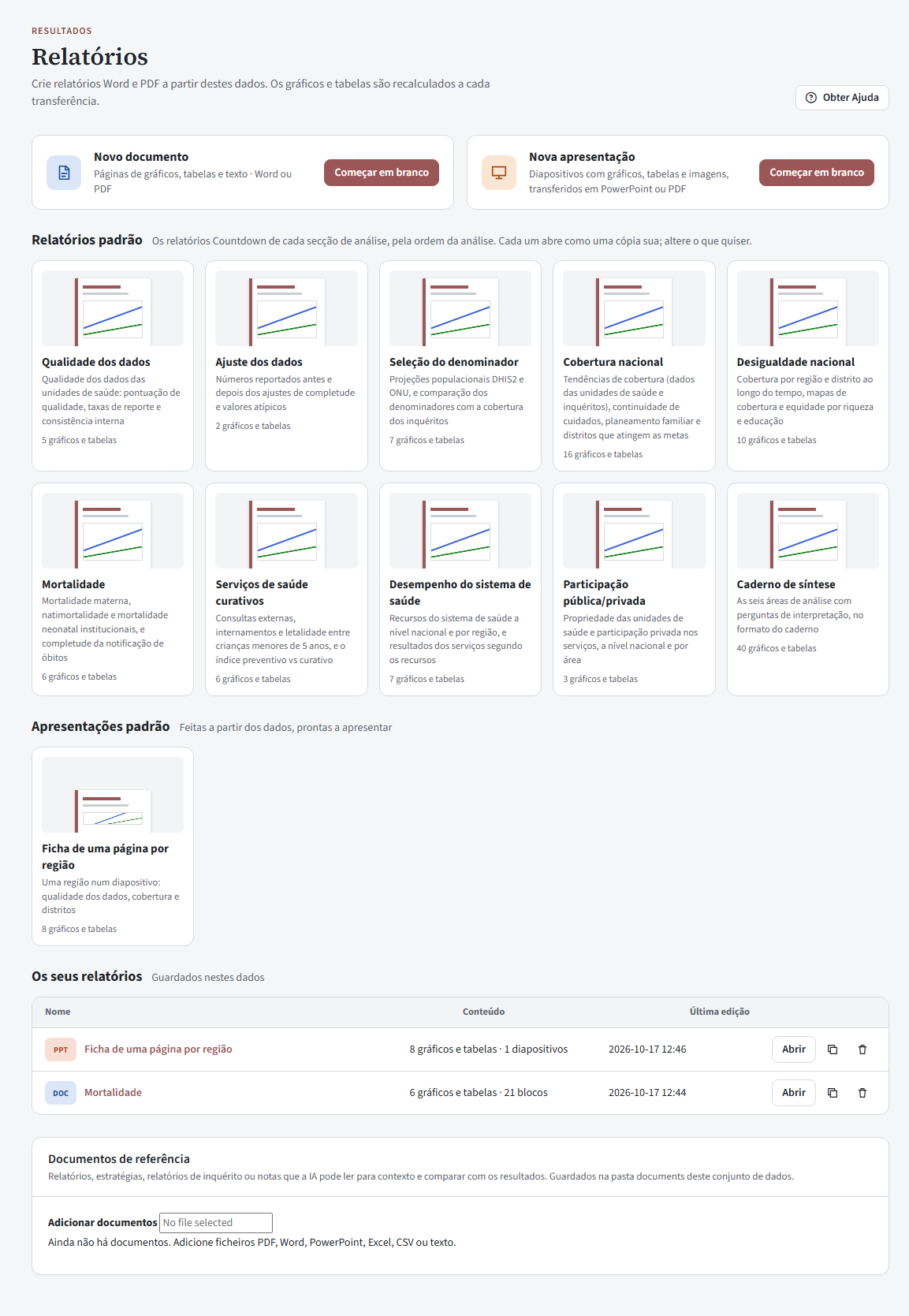
Clique em Relatórios à direita da barra superior; o botão aparece logo que um conjunto de dados é carregado. Numa página de análise, Gerar Relatório (ao lado de Obter Ajuda) cria o relatório padrão dessa página no idioma do conjunto de dados e abre-o de imediato.
A página tem cinco partes:
| Parte | Para que serve |
|---|---|
| Novo documento / Nova apresentação | Começar em branco: um documento ou uma apresentação vazios |
| Relatórios padrão | O relatório Countdown de cada secção de análise, como documento editável; cada cartão indica quantos gráficos e tabelas contém |
| Apresentações padrão | A Ficha de uma página por região, um diapositivo sobre uma região |
| Os seus relatórios | Os relatórios guardados neste conjunto de dados, com os botões Abrir, duplicar e eliminar |
| Documentos de referência | Relatórios, estratégias ou relatórios de inquérito que a IA pode ler; Adicionar documentos só funciona quando a aplicação corre dentro do DataSuite |
Relatórios padrão
Um relatório padrão é o relatório Countdown de uma secção de análise, reconstruído em blocos editáveis. Abre como uma cópia sua. O texto escrito em forma de perguntas, numa caixa Notas, é um ponto de partida: substitua-o pela interpretação acordada na reunião de revisão.
| Relatório padrão | Conteúdo | Gerar Relatório em |
|---|---|---|
| Qualidade dos dados | Pontuação de qualidade, taxas de reporte e consistência interna (5 gráficos e tabelas) | Pontuação Geral da Qualidade dos Dados |
| Ajuste dos dados | Números reportados antes e depois dos ajustes de completude e valores atípicos (2) | Alterações no ajuste de dados |
| Seleção do denominador | Projeções populacionais DHIS2 e ONU, e comparação dos denominadores com a cobertura dos inquéritos (7) | Seleção do denominador |
| Cobertura nacional | Tendências de cobertura (unidades de saúde e inquéritos), continuidade de cuidados, planeamento familiar e distritos que atingem as metas (16) | Continuidade de cuidados |
| Desigualdade nacional | Cobertura por região e distrito ao longo do tempo, mapas de cobertura e equidade por riqueza e educação (10) | Avaliação de equidade |
| Mortalidade | Mortalidade materna, natimortalidade e mortalidade neonatal institucionais, e completude da notificação de óbitos (6) | Completude dos dados de mortalidade |
| Serviços de saúde curativos | Consultas externas, internamentos e letalidade entre crianças menores de 5 anos, e o índice preventivo vs curativo (6) | Índice preventivo de SMI vs índice curativo |
| Desempenho do sistema de saúde | Recursos do sistema de saúde a nível nacional e por região, e resultados dos serviços segundo os recursos (7) | Desempenho dos CSP |
| Participação pública/privada | Propriedade das unidades de saúde e participação privada nos serviços, a nível nacional e por área (3) | Participação pública/privada |
| Caderno de síntese | As seis áreas de análise com perguntas de interpretação, no formato do caderno (40) | Só na página Relatórios |
| Ficha de uma página por região (apresentação) | Uma região num diapositivo: qualidade dos dados, cobertura e distritos (8) | Só na página Relatórios |
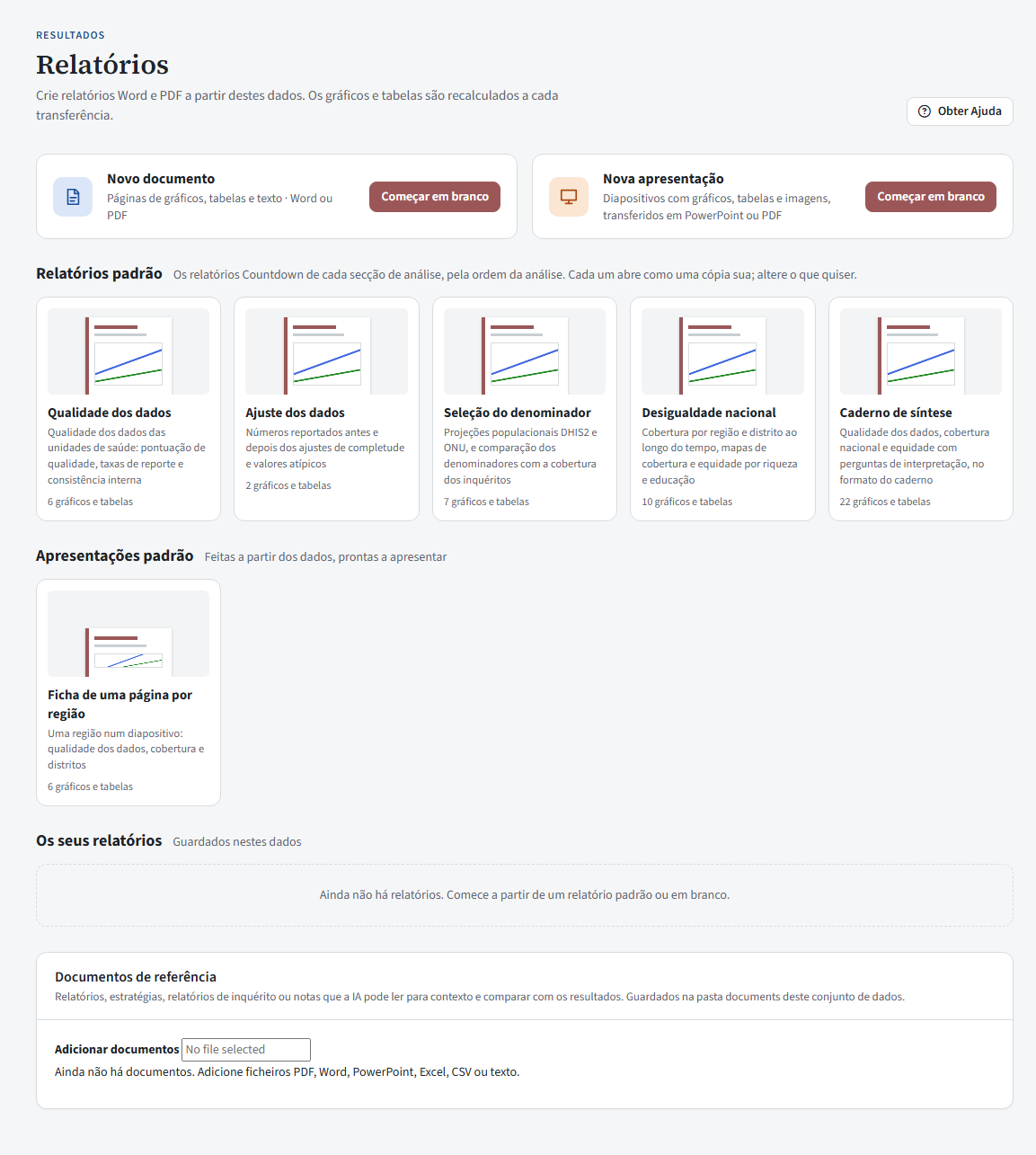
A aplicação Vaxx tem seis relatórios padrão, com os indicadores de vacinação: Qualidade dos dados (6 gráficos e tabelas), Ajuste dos dados (2), Seleção do denominador (7), Desigualdade nacional (10), o Caderno de síntese (22: qualidade dos dados, cobertura nacional e equidade) e a Ficha de uma página por região (6). Gerar Relatório está em Pontuação Geral da Qualidade dos Dados, Alterações no ajuste de dados, Seleção do denominador e Avaliação de equidade.
Que relatórios as partes interessadas pedem, e para que serve cada um: Disseminação > Produtos de informação. O caderno de sínteseCaderno de síntese O relatório padrão que reúne a análise completa num só documento para a reunião de revisão, com questões de interpretação e uma capa para a equipa do país. e a ficha de uma páginaFicha de uma página O relatório padrão que dá a uma região o seu próprio perfil estatístico numa só página, duplicado para cada região e partilhado com as equipas regionais. são explicados no glossário.
Criar um relatório
flowchart TD
  A["Escolher um relatório: padrão, apresentação ou Começar em branco"] --> B["Nome do relatório e Idioma do relatório"]
  B --> C["Criar relatório: gráficos desenhados a partir dos dados"]
  C -- "Não foi possível desenhar com estes dados" --> X["Ler o motivo: carregar os dados em falta ou eliminar o bloco"]:::warn
  C --> D["Região deste relatório (se tiver uma)"]
  D --> E["Substituir as perguntas, verificar o Esquema de impressão"]
  E --> F["Transferir: Word, PowerPoint ou PDF"]:::done
Escolha um relatório
Clique num cartão em Relatórios padrão ou Apresentações padrão, ou em Começar em branco.
Dê-lhe um nome e escolha o idioma
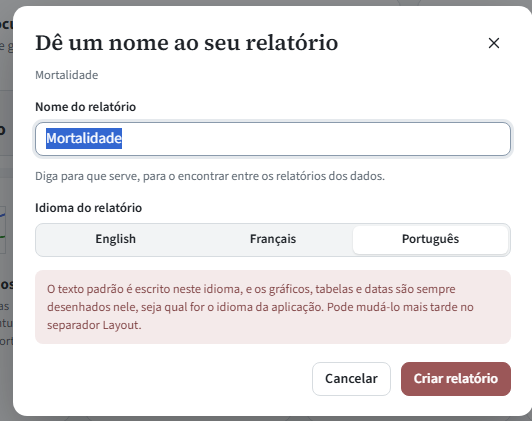
Escreva um Nome do relatório que diga para que serve, e escolha o Idioma do relatório (English, Français ou Português). O texto padrão é escrito nesse idioma e os gráficos, tabelas e datas são desenhados nele, qualquer que seja o idioma da aplicação. Clique em Criar relatório.
Aguarde os gráficos
O editor abre de imediato. Cada gráfico mostra A desenhar a partir dos dados… até aparecer. Um gráfico que não pode ser desenhado mostra Não foi possível desenhar com estes dados e o motivo (ver Resolução de problemas).
Defina a região, se o relatório tiver uma
A ficha de uma página, e qualquer gráfico desenhado para uma região, usa Região deste relatório no separador Layout. A primeira região é escolhida automaticamente; Nacional dá um relatório nacional. Para uma ficha por região, duplique o relatório em Os seus relatórios e mude a região.
Edite e depois verifique
Substitua as perguntas, elimine o que não precisa, acrescente blocos. Depois abra o Esquema de impressão (no menu Ficheiro ou no separador Ver) para ver as páginas como o ficheiro as terá.
Transfira
Clique em Transferir, escolha o formato e clique no botão de transferência. Uma barra de progresso mostra A desenhar os gráficos, depois A escrever o ficheiro Word ou A imprimir o PDF. Se o ficheiro não chegar, clique em Transferir novamente.
As alterações são guardadas no conjunto de dados à medida que trabalha: o cabeçalho indica Guardado nos dados. Todos os relatórios volta à lista.
O editor
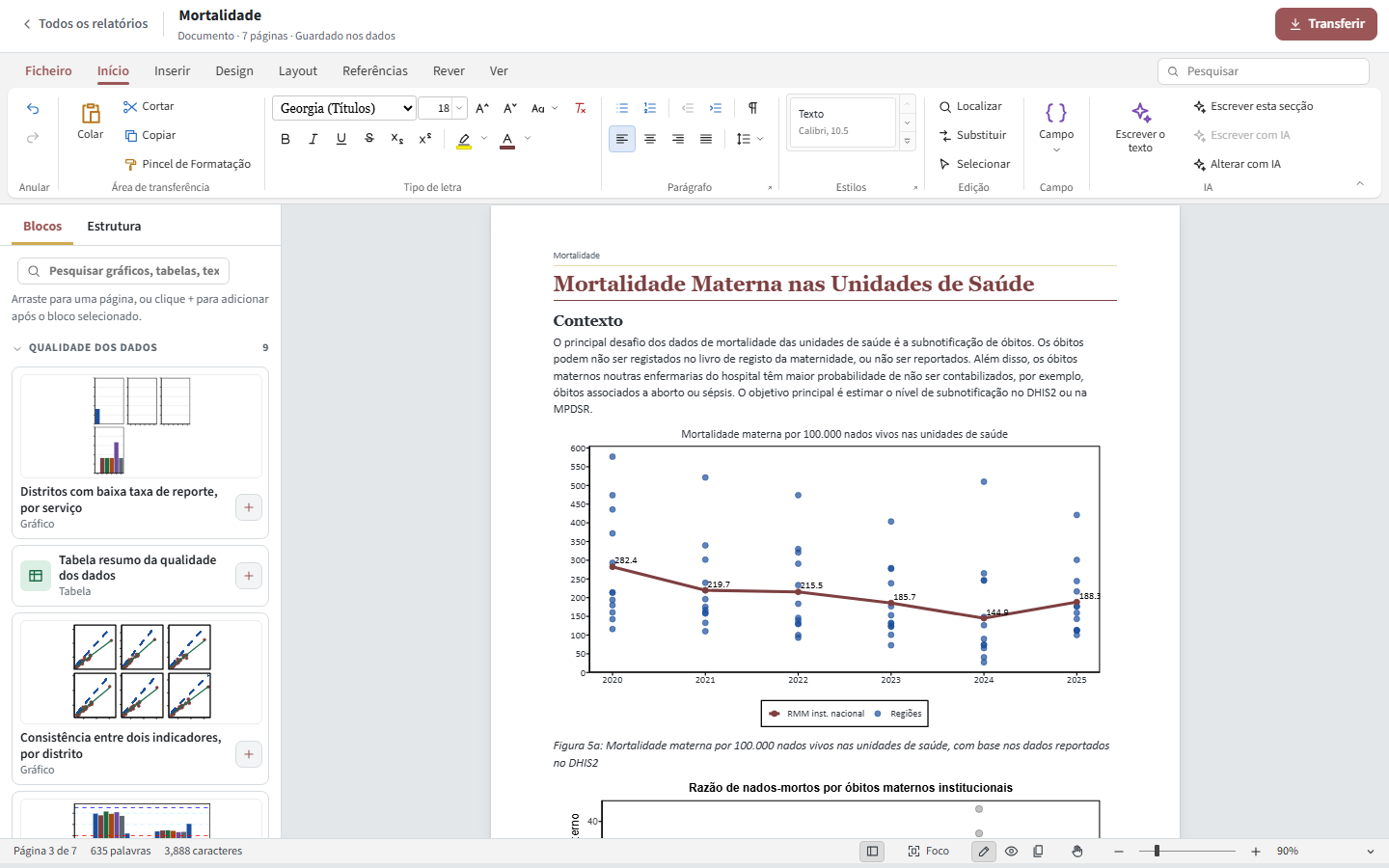
O editor funciona como o Word. À esquerda, o painel Blocos lista todos os gráficos e tabelas que a aplicação sabe desenhar, agrupados por área de análise, com uma caixa de pesquisa (Pesquisar gráficos, tabelas, texto); arraste um bloco para uma página, ou clique em + para o acrescentar a seguir ao bloco selecionado. Estrutura mostra os títulos do relatório. O friso tem estes separadores:
| Separador | O que contém |
|---|---|
| Ficheiro | Transferir, Esquema de impressão, Fechar |
| Início | Anular e refazer, área de transferência, tipo de letra, parágrafo, estilos, localizar e substituir, Campo, e os botões de IA |
| Inserir | Capa, página em branco, quebra de página, tabela, imagem, gráfico, blocos, caixa de notas, título, parágrafo, data, ligação, cabeçalho e rodapé, números de página, campos |
| Design | Tema (Countdown, Ministério da Saúde, Simples, Formal), cores, tipos de letra, espaçamento dos parágrafos, Personalizar o tema |
| Layout | Margens, orientação, tamanho da página, números de página, avanços e espaçamento, Idioma do relatório e Região deste relatório |
| Referências | Índice |
| Rever | Idioma do relatório e os botões de IA |
| Ver | Edição, Modo de leitura, Esquema de impressão, navegação, zoom, Foco |

Selecione um gráfico ou uma tabela para mudar o que mostra (indicador, nível, ano, região, largura, título, legenda) ou o seu estilo com Personalizar este gráfico. Os gráficos personalizados na aplicação com Aplicar a: Relatório mantêm esse estilo. Os campos, como o país, a região do relatório ou o último ano, são preenchidos a partir dos dados.
Quando a aplicação corre dentro do DataSuite, os botões de IA estão ativos: Escrever o texto (todo o relatório, secção a secção), Escrever esta secção, Escrever com IA (o parágrafo selecionado) e Alterar com IA (o bloco selecionado). Abrem o assistente do DataSuite com o pedido já escrito; verifique o que escreve. Ver Exportações e Perguntar à IA.
Apresentações
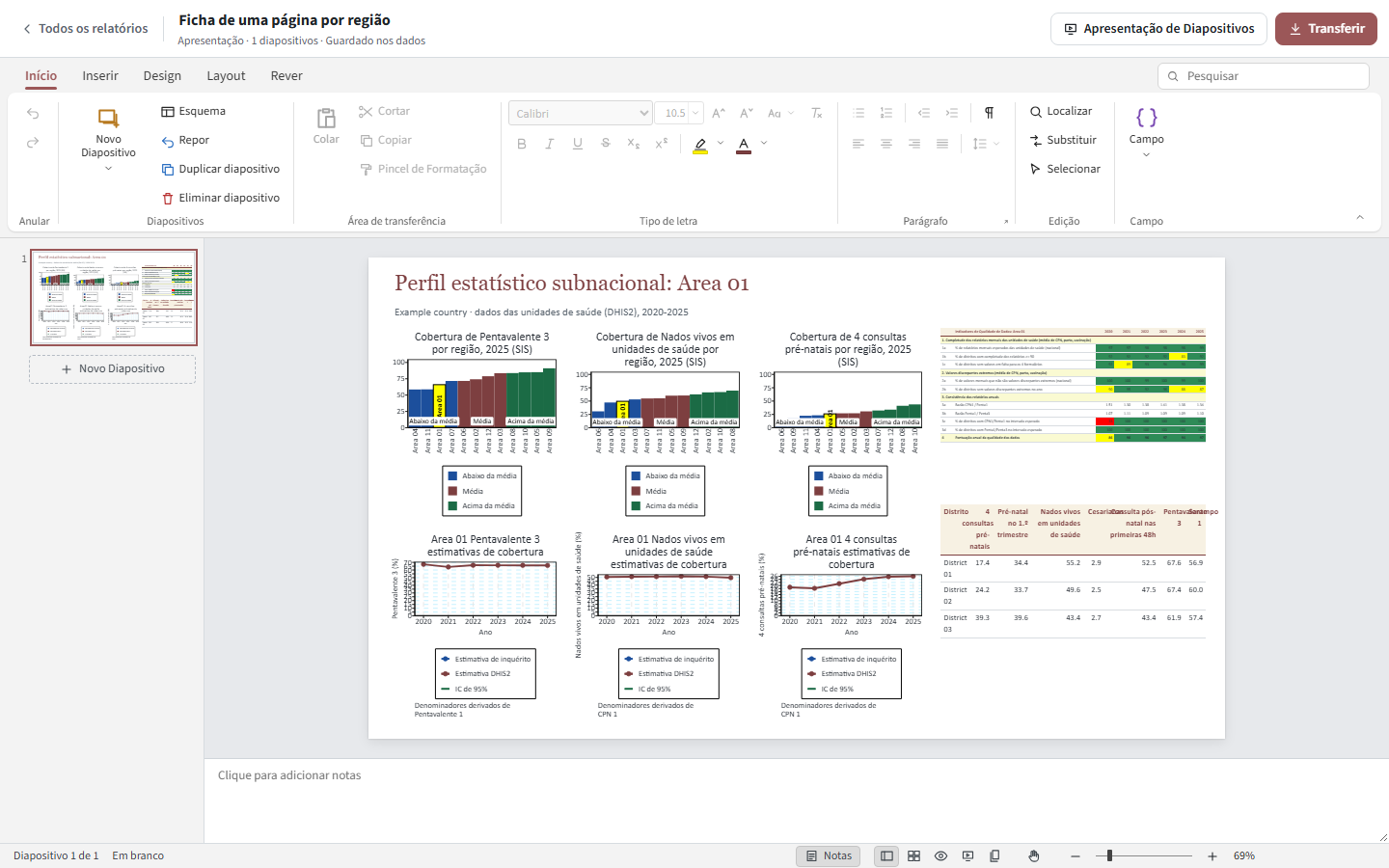
Uma apresentação abre num editor de diapositivos: os diapositivos à esquerda, o diapositivo ao centro, as notas do orador por baixo. Novo Diapositivo, Duplicar diapositivo e Eliminar diapositivo estão no separador Início; Apresentação de Diapositivos apresenta a apresentação. Os gráficos e tabelas acrescentam-se a partir dos mesmos blocos.
Formatos e transferências
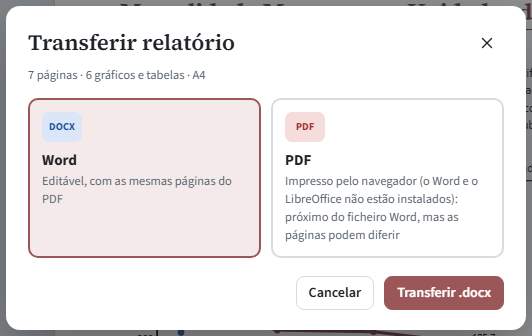
| Formato | Feito por | Notas |
|---|---|---|
Word .docx | A aplicação | Editável, com as mesmas páginas do PDF. No Windows com o Word instalado, o Word também preenche o índice e incorpora as fontes |
| PDF de um documento | Microsoft Word ou LibreOffice, a partir do ficheiro Word | As mesmas páginas do ficheiro Word. Sem nenhum deles, o navegador imprime-o: próximo do ficheiro Word, mas as páginas podem diferir |
PowerPoint .pptx | A aplicação | Textos, gráficos e tabelas continuam editáveis |
| PDF de uma apresentação | Microsoft PowerPoint ou LibreOffice | Impossível sem um deles |
O ficheiro tem o nome do país, do relatório e a data, por exemplo Example_country_Mortalidade_2026-10-17.docx, e vai para a sua pasta de transferências. A caixa de diálogo indica que programa fará o PDF no seu computador.
O que muda um relatório
- Os anos removidos e o ajuste determinam os números de todos os gráficos de cobertura, ajuste e mortalidade.
- Os denominadores escolhidos em Seleção do denominador são usados pelos gráficos de cobertura.
- Os ficheiros de inquérito alimentam os gráficos de equidade e as comparações dos dados das unidades de saúde com os inquéritos.
- Os dados de referência do país (RMNCAH): o gráfico de planeamento familiar (FPET) precisa de estimativas para o seu país.
Se um destes mudar, os gráficos são redesenhados da próxima vez que abrir ou transferir o relatório; o texto que escreveu não.
Resolução de problemas
Os motivos por baixo de um bloco não desenhado aparecem em inglês, qualquer que seja o idioma.
| Mensagem ou sintoma | O que significa e o que fazer |
|---|---|
| Não foi possível desenhar com estes dados num bloco | Faltam os dados desse gráfico. Leia o motivo por baixo (ver abaixo), carregue os dados em falta ou elimine o bloco. O mesmo texto aparece no ficheiro transferido |
| Choose the denominators first. | Escolha os denominadores em Seleção do denominador e volte a abrir o relatório |
| Choose a region. | Um gráfico regional não tem região: defina Região deste relatório no separador Layout, ou a região do bloco |
| No district coverage for … in …. | Essa região não tem cobertura por distrito nesse ano: escolha outro ano ou região |
| No FPET estimates for this country. | A aplicação não tem estimativas de planeamento familiar para o seu país: elimine o bloco |
| No health system data for this dataset. | O conjunto de dados não tem dados de unidades de saúde, camas ou profissionais: elimine os blocos do sistema de saúde |
| A opção PDF indica Impresso pelo navegador (o Word e o LibreOffice não estão instalados) | Instale o Microsoft Word ou o LibreOffice no computador para um PDF idêntico ao ficheiro Word, ou transfira o Word |
| As páginas finais precisam do Microsoft Word ou do LibreOffice no computador que corre a aplicação. | O Esquema de impressão não consegue mostrar as páginas finais. Transfira o ficheiro Word, ou instale o Word ou o LibreOffice |
| Making a PDF of slides needs Microsoft PowerPoint or LibreOffice. | Transfira a apresentação em PowerPoint, ou instale o PowerPoint ou o LibreOffice |
| Abra este conjunto de dados no DataSuite para adicionar documentos. | Os documentos de referência são guardados na pasta de análise do DataSuite: abra o conjunto de dados a partir do DataSuite |
| A primeira transferência é lenta | Um relatório longo, como o caderno de síntese, desenha todos os gráficos. Aguarde a barra de progresso |
Armadilhas comuns
- Enviar um relatório padrão que ainda tem as perguntas: substitua todas as caixas Notas.
- Citar um relatório criado antes de mudar o ajuste ou os denominadores sem o voltar a abrir: abra-o de novo para que os gráficos sejam redesenhados.
- Fazer experiências na sua única cópia do conjunto de dados: os relatórios ficam guardados nela.
Preparar relatórios para as partes interessadas: Disseminação > Preparar relatórios para as partes interessadas.
Seguinte: Exportações e Perguntar à IA.