
Rapports
Comment créer des rapports (documents ou présentations) dans la page Rapports, générer les rapports standard, les modifier et les télécharger en Word, PowerPoint ou PDF.
La page Rapports transforme votre analyse en documents (Word ou PDF) et en présentations (PowerPoint ou PDF). Partez d'un rapport Countdown standard ou d'une page vierge ; les graphiques et tableaux sont recalculés à partir du jeu de données à chaque fois, si bien qu'un rapport montre toujours l'état actuel de votre analyse. RMNCAH Vaxx
Avant de commencer : terminez Charger les données, lancez l'ajustement des données et choisissez les dénominateurs dans Sélection du dénominateur : la plupart des graphiques en ont besoin.
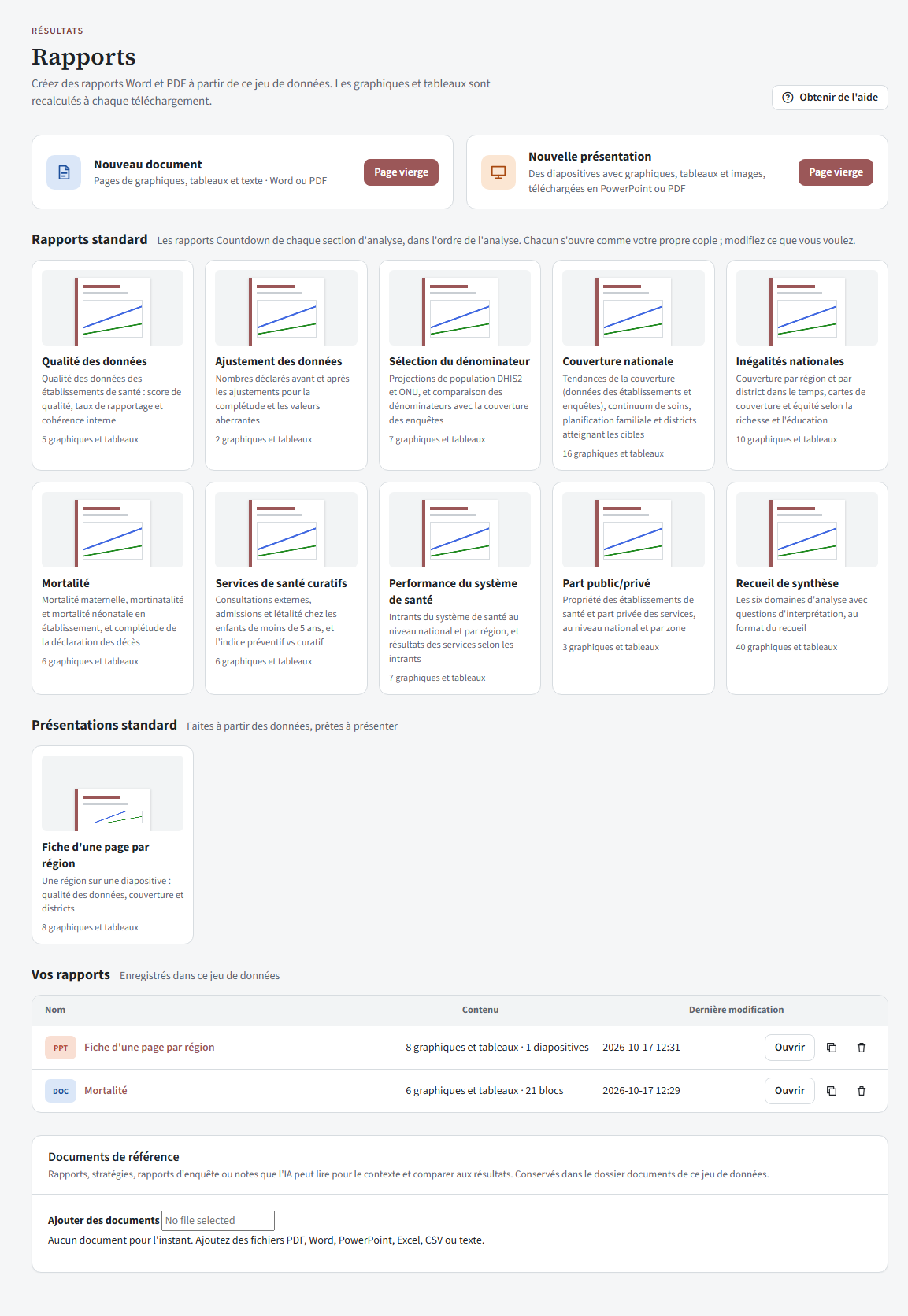
Ouvrir la page Rapports
Cliquez sur Rapports à droite de la barre du haut ; le bouton apparaît dès qu'un jeu de données est chargé. Sur une page d'analyse, Générer le rapport (à côté de Obtenir de l'aide) crée le rapport standard de cette page dans la langue du jeu de données et l'ouvre aussitôt.
La page a cinq parties :
| Partie | À quoi elle sert |
|---|---|
| Nouveau document / Nouvelle présentation | Page vierge : un document ou une présentation vide |
| Rapports standard | Le rapport Countdown de chaque section d'analyse, en document modifiable ; chaque carte indique combien de graphiques et tableaux il contient |
| Présentations standard | La Fiche d'une page par région, une diapositive sur une région |
| Vos rapports | Les rapports enregistrés dans ce jeu de données, avec les boutons Ouvrir, dupliquer et supprimer |
| Documents de référence | Rapports, stratégies ou rapports d'enquête que l'IA peut lire ; Ajouter des documents ne fonctionne que lorsque l'application tourne dans DataSuite |
Rapports standard
Un rapport standard est le rapport Countdown d'une section d'analyse, reconstruit en blocs modifiables. Il s'ouvre comme votre propre copie. Le texte rédigé sous forme de questions, dans un encadré Notes, est une invite : remplacez-le par l'interprétation convenue lors de votre réunion de revue.
| Rapport standard | Contenu | Générer le rapport sur |
|---|---|---|
| Qualité des données | Score de qualité, taux de rapportage et cohérence interne (5 graphiques et tableaux) | Score Global de Qualité des Données |
| Ajustement des données | Nombres déclarés avant et après les ajustements pour la complétude et les valeurs aberrantes (2) | Changements d'ajustement |
| Sélection du dénominateur | Projections de population DHIS2 et ONU, et comparaison des dénominateurs avec la couverture des enquêtes (7) | Sélection du dénominateur |
| Couverture nationale | Tendances de la couverture (établissements et enquêtes), continuum de soins, planification familiale et districts atteignant les cibles (16) | Continuum des soins |
| Inégalités nationales | Couverture par région et par district dans le temps, cartes de couverture et équité selon la richesse et l'éducation (10) | Évaluation de l'équité |
| Mortalité | Mortalité maternelle, mortinatalité et mortalité néonatale en établissement, et complétude de la déclaration des décès (6) | Complétude des données de mortalité |
| Services de santé curatifs | Consultations externes, admissions et létalité chez les enfants de moins de 5 ans, et l'indice préventif vs curatif (6) | Indice préventif SMI vs Indice curatif |
| Performance du système de santé | Intrants du système de santé au niveau national et par région, et résultats des services selon les intrants (7) | Performance des SSP |
| Part public/privé | Propriété des établissements et part privée des services, au niveau national et par zone (3) | Part publique/privée |
| Recueil de synthèse | Les six domaines d'analyse avec questions d'interprétation, au format du recueil (40) | Page Rapports seulement |
| Fiche d'une page par région (présentation) | Une région sur une diapositive : qualité des données, couverture et districts (8) | Page Rapports seulement |
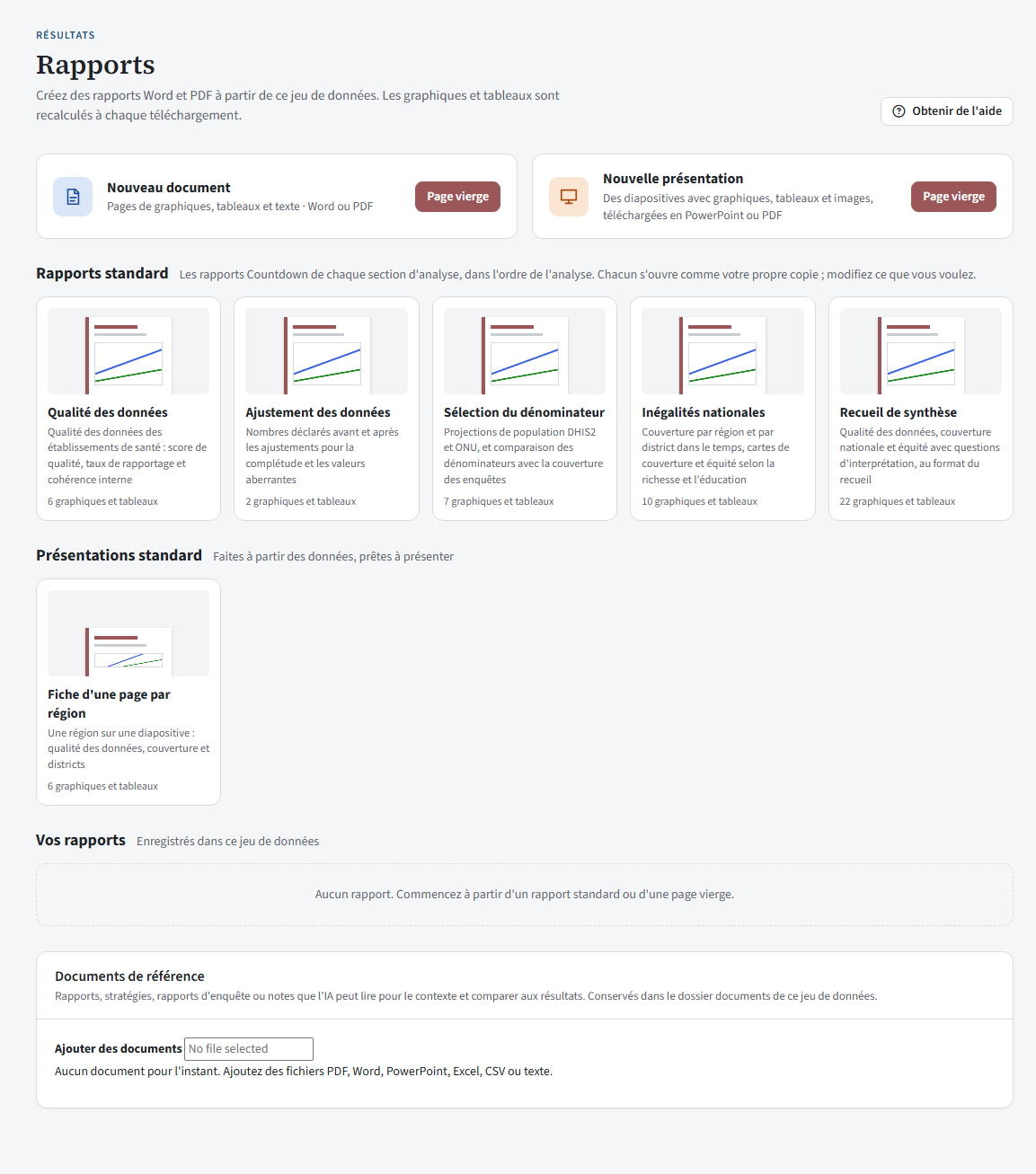
L'application Vaxx a six rapports standard, avec les indicateurs de vaccination : Qualité des données (6 graphiques et tableaux), Ajustement des données (2), Sélection du dénominateur (7), Inégalités nationales (10), le Recueil de synthèse (22 : qualité des données, couverture nationale et équité) et la Fiche d'une page par région (6). Générer le rapport se trouve sur Score Global de Qualité des Données, Changements d'ajustement, Sélection du dénominateur et Évaluation de l'équité.
Quels rapports les parties prenantes demandent, et à quoi sert chacun : Diffusion > Produits d'information. Le recueil de synthèseRecueil de synthèse Le rapport standard qui réunit l'analyse complète dans un seul document pour la réunion de revue, avec des questions d'interprétation et une couverture pour l'équipe de pays. et la fiche d'une pageFiche d'une page Le rapport standard qui donne à une région son propre profil statistique sur une seule page, dupliqué pour chaque région et partagé avec les équipes régionales. sont expliqués dans le glossaire.
Créer un rapport
flowchart TD
  A["Choisir un rapport : standard, présentation ou Page vierge"] --> B["Nom du rapport et Langue du rapport"]
  B --> C["Créer : graphiques calculés à partir des données"]
  C -- "Impossible à tracer avec ces données" --> X["Lire la raison : charger les données manquantes ou supprimer le bloc"]:::warn
  C --> D["Région de ce rapport (s'il en a une)"]
  D --> E["Remplacer les questions, vérifier la vue Page"]
  E --> F["Télécharger : Word, PowerPoint ou PDF"]:::done
Choisissez un rapport
Cliquez sur une carte sous Rapports standard ou Présentations standard, ou sur Page vierge.
Nommez-le et choisissez sa langue
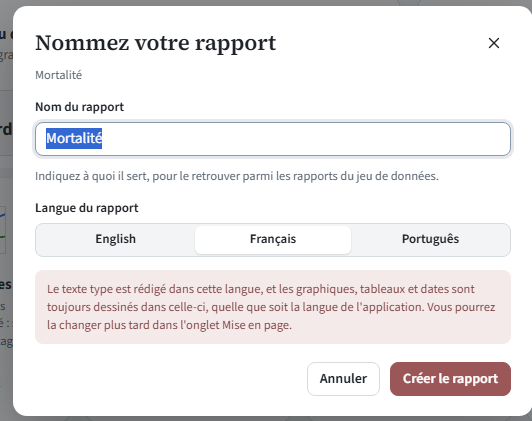
Saisissez un Nom du rapport qui dit à quoi il sert, et choisissez la Langue du rapport (English, Français ou Português). Le texte standard est rédigé dans cette langue et les graphiques, tableaux et dates y sont dessinés, quelle que soit la langue de l'application. Cliquez sur Créer le rapport.
Attendez les graphiques
L'éditeur s'ouvre aussitôt. Chaque graphique affiche Calcul à partir des données… jusqu'à ce qu'il apparaisse. Un graphique qui ne peut pas être tracé affiche Impossible à tracer avec ces données et la raison (voir Dépannage).
Choisissez la région, si le rapport en a une
La fiche d'une page, et tout graphique tracé pour une région, utilise Région de ce rapport dans l'onglet Mise en page. La première région est choisie d'office ; National donne un rapport national. Pour une fiche par région, dupliquez le rapport dans Vos rapports et changez la région.
Modifiez, puis vérifiez
Remplacez les questions, supprimez ce dont vous n'avez pas besoin, ajoutez des blocs. Ouvrez ensuite la vue Page (dans le menu Fichier ou l'onglet Affichage) pour voir les pages telles que le fichier les aura.
Téléchargez
Cliquez sur Télécharger, choisissez le format puis cliquez sur le bouton de téléchargement. Une barre de progression affiche Calcul des graphiques, puis Écriture du fichier Word ou Impression du PDF. Si le fichier n'arrive pas, cliquez sur Télécharger à nouveau.
Les modifications sont enregistrées dans le jeu de données au fur et à mesure : l'en-tête indique Enregistré dans le jeu de données. Tous les rapports ramène à la liste.
L'éditeur
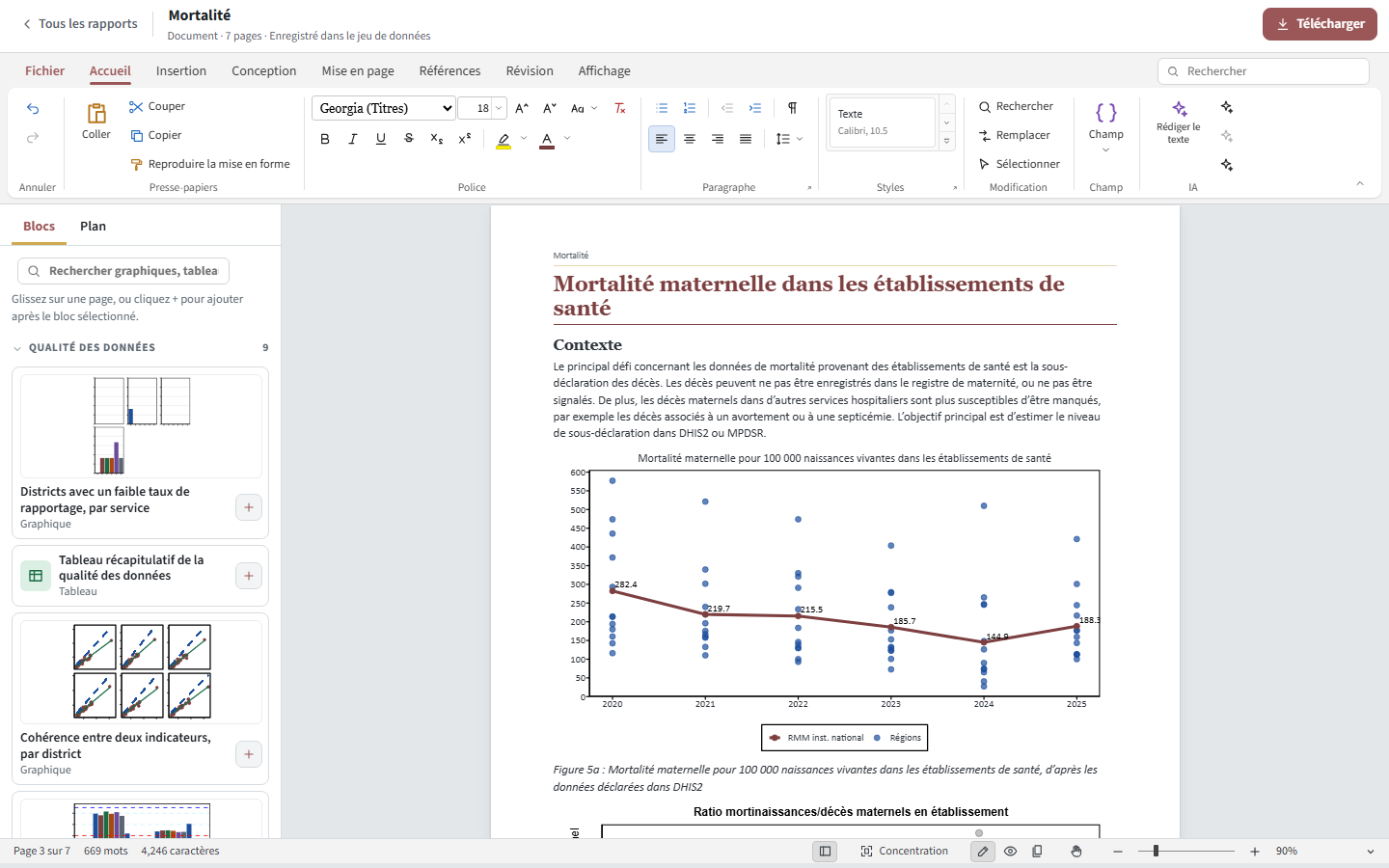
L'éditeur fonctionne comme Word. À gauche, le panneau Blocs liste tous les graphiques et tableaux que l'application sait tracer, groupés par domaine d'analyse, avec une zone de recherche (Rechercher graphiques, tableaux, texte) ; glissez un bloc sur une page, ou cliquez sur + pour l'ajouter après le bloc sélectionné. Plan montre les titres du rapport. Le ruban a ces onglets :
| Onglet | Ce qu'il contient |
|---|---|
| Fichier | Télécharger, la vue des pages finales, Fermer |
| Accueil | Annuler et rétablir, presse-papiers, police, paragraphe, styles, rechercher et remplacer, Champ, et les boutons d'IA |
| Insertion | Page de couverture, page vierge, saut de page, tableau, image, graphique, blocs, encadré de notes, titre, paragraphe, date, lien, en-tête et pied de page, numéros de page, champs |
| Conception | Thème (Countdown, Ministère de la Santé, Épuré, Formel), couleurs, polices, espacement des paragraphes, Personnaliser le thème |
| Mise en page | Marges, orientation, taille de page, numéros de page, retraits et espacement, Langue du rapport et Région de ce rapport |
| Références | Table des matières |
| Révision | Langue du rapport et les boutons d'IA |
| Affichage | Modification, Mode lecture, Page, navigation, zoom, Concentration |

Sélectionnez un graphique ou un tableau pour changer ce qu'il montre (indicateur, niveau, année, région, largeur, titre, légende) ou son style avec Personnaliser ce graphique. Les graphiques personnalisés dans l'application avec Appliquer à : Rapport gardent ce style. Les champs comme le pays, la région du rapport ou la dernière année sont remplis à partir des données.
Quand l'application tourne dans DataSuite, les boutons d'IA sont actifs : Rédiger le texte (tout le rapport, section par section), rédiger la section en cours, Écrire avec l'IA (le paragraphe sélectionné) et Modifier avec l'IA (le bloc sélectionné). Ils ouvrent l'assistant de DataSuite avec la demande déjà rédigée ; vérifiez ce qu'il écrit. Voir Exports et Demander à l'IA.
Présentations
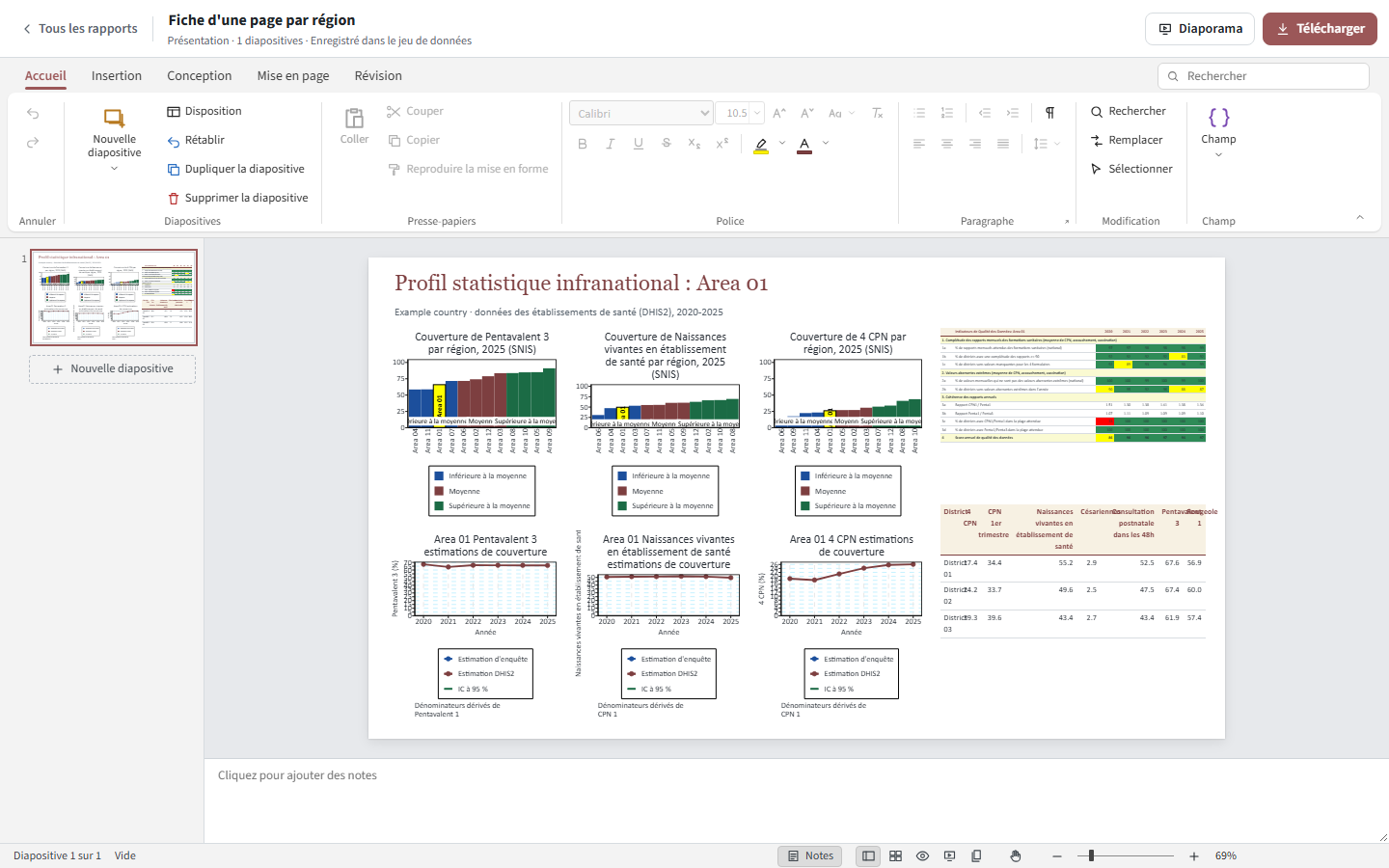
Une présentation s'ouvre dans un éditeur de diapositives : les diapositives à gauche, la diapositive au milieu, les notes de l'orateur en dessous. Nouvelle diapositive, Dupliquer la diapositive et Supprimer la diapositive sont dans l'onglet Accueil ; Diaporama lance la présentation. Les graphiques et tableaux s'ajoutent à partir des mêmes blocs.
Formats et téléchargements
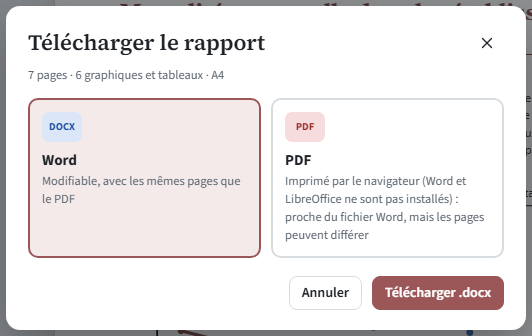
| Format | Produit par | Remarques |
|---|---|---|
Word .docx | L'application | Modifiable, avec les mêmes pages que le PDF. Sous Windows avec Word installé, Word remplit aussi la table des matières et incorpore les polices |
| PDF d'un document | Microsoft Word ou LibreOffice, à partir du fichier Word | Mêmes pages que le fichier Word. Sans l'un ou l'autre, le navigateur l'imprime : proche du fichier Word, mais les pages peuvent différer |
PowerPoint .pptx | L'application | Textes, graphiques et tableaux restent modifiables |
| PDF d'une présentation | Microsoft PowerPoint ou LibreOffice | Impossible sans l'un d'eux |
Le fichier porte le nom du pays, du rapport et la date, par exemple Example_country_Mortalite_2026-10-17.docx, et va dans votre dossier de téléchargements. La boîte de dialogue indique quel programme fera le PDF sur votre ordinateur.
Ce qui change un rapport
- Les années retirées et l'ajustement déterminent les chiffres de tous les graphiques de couverture, d'ajustement et de mortalité.
- Les dénominateurs choisis dans Sélection du dénominateur servent aux graphiques de couverture.
- Les fichiers d'enquête alimentent les graphiques d'équité et les comparaisons des données des établissements avec les enquêtes.
- Les données de référence du pays (RMNCAH) : le graphique de planification familiale (FPET) a besoin d'estimations pour votre pays.
Si l'un d'eux change, les graphiques sont recalculés la prochaine fois que vous ouvrez ou téléchargez le rapport ; le texte que vous avez écrit, non.
Dépannage
Les raisons sous un bloc non tracé s'affichent en anglais, quelle que soit la langue.
| Message ou symptôme | Ce que cela veut dire et que faire |
|---|---|
| Impossible à tracer avec ces données dans un bloc | Les données de ce graphique manquent. Lisez la raison en dessous (voir ci-après), chargez les données manquantes ou supprimez le bloc. Le même texte apparaît dans le fichier téléchargé |
| Choose the denominators first. | Choisissez les dénominateurs dans Sélection du dénominateur, puis rouvrez le rapport |
| Choose a region. | Un graphique régional n'a pas de région : réglez Région de ce rapport dans l'onglet Mise en page, ou la région du bloc |
| No district coverage for … in …. | Cette région n'a pas de couverture par district pour cette année : choisissez une autre année ou région |
| No FPET estimates for this country. | L'application n'a pas d'estimations de planification familiale pour votre pays : supprimez le bloc |
| No health system data for this dataset. | Le jeu de données n'a pas de données sur les établissements, les lits ou le personnel : supprimez les blocs du système de santé |
| L'option PDF indique Imprimé par le navigateur (Word et LibreOffice ne sont pas installés) | Installez Microsoft Word ou LibreOffice sur l'ordinateur pour un PDF identique au fichier Word, ou téléchargez le Word |
| Les pages finales nécessitent Microsoft Word ou LibreOffice sur l'ordinateur qui exécute l'application. | La vue des pages finales ne peut pas s'afficher. Téléchargez le fichier Word, ou installez Word ou LibreOffice |
| Making a PDF of slides needs Microsoft PowerPoint or LibreOffice. | Téléchargez la présentation en PowerPoint, ou installez PowerPoint ou LibreOffice |
| Ouvrez ce jeu de données dans DataSuite pour ajouter des documents. | Les documents de référence sont gardés dans le dossier d'analyse de DataSuite : ouvrez le jeu de données depuis DataSuite |
| Le premier téléchargement est lent | Un long rapport, comme le recueil de synthèse, trace tous les graphiques. Attendez la barre de progression |
Pièges courants
- Envoyer un rapport standard qui contient encore ses questions : remplacez chaque encadré Notes.
- Citer un rapport construit avant d'avoir changé l'ajustement ou les dénominateurs sans le rouvrir : rouvrez-le pour que les graphiques soient recalculés.
- Faire des essais sur votre seule copie du jeu de données : les rapports y sont enregistrés.
Préparer les rapports pour les parties prenantes : Diffusion > Préparer les rapports pour les parties prenantes.
Suite : Exports et Demander à l'IA.