
Mappage des indicateurs
Créer un mappage Countdown ou Custom dans le Data Extractor, associer chaque indicateur aux éléments de données, indicateurs ou ensembles de données DHIS2 qui le composent, et partager les mappages.
Un mappage indique quelles données DHIS2 composent chaque indicateur que vous téléchargez : par exemple, que « 1re visite CPN » est la somme de deux éléments de données du formulaire de consultations prénatales. Vous le créez une fois par serveur, après vous être connecté, et le réutilisez pour chaque téléchargement. Pour l'analyse Countdown, créez un mappage Countdown : son classeur est celui que chargent les applications RMNCAH et Vaxx.
Avant de commencer : connectez-vous à votre serveur DHIS2 et laissez la copie des métadonnées se terminer (Connexion à DHIS2).
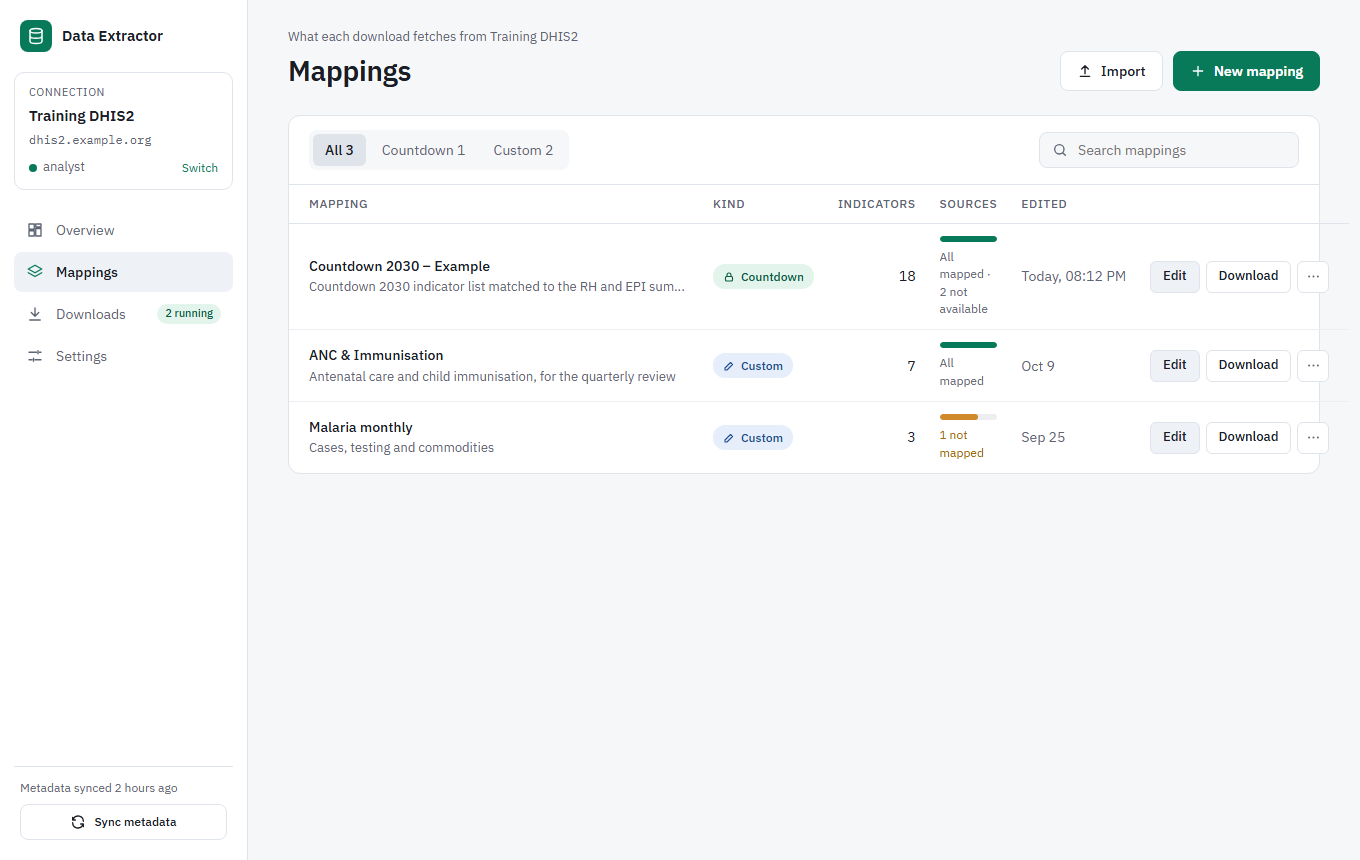
Créer un mappage
flowchart TD
  A["New mapping"] --> B{"What kind of mapping?"}
  B -- "Countdown" --> C["Tous les indicateurs Countdown, fixés"]
  B -- "Custom" --> D["Add indicator, le nommer, choisir sa feuille"]
  C --> E["Find sources : Add"]
  D --> E
  C -. "pas de données sur le serveur" .-> N["Can't be mapped : Mark as not available"]:::optional
  E --> F["Save mapping"]:::done
N --> FCliquer sur New mapping
Sur Mappings (ou sur l'Overview d'une nouvelle connexion), cliquez sur New mapping.
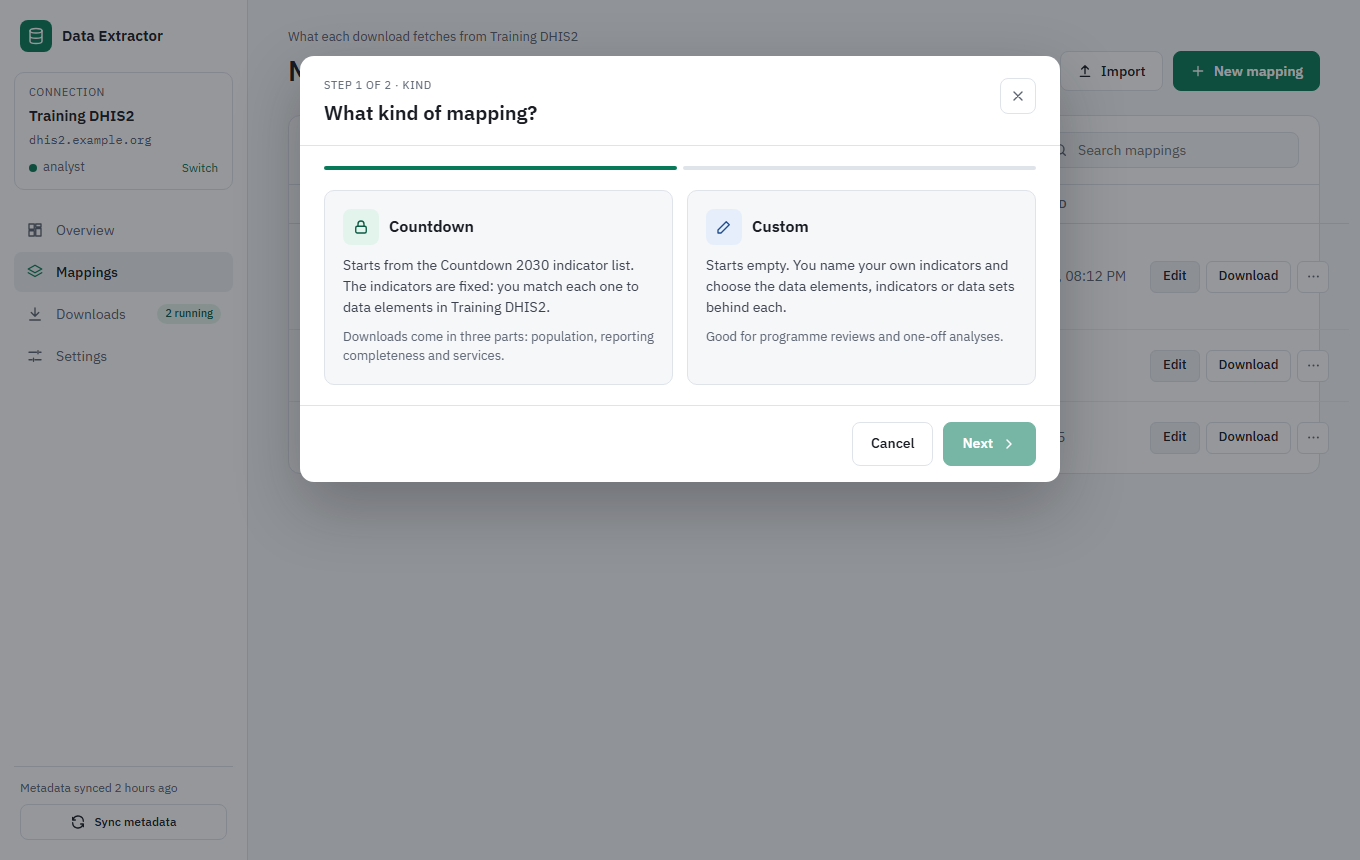
Choisir le type
- Countdown part de la liste d'indicateurs Countdown 2030. Les indicateurs sont fixés : vous associez chacun aux données de votre serveur. Ses téléchargements sont organisés selon les parties que lisent les applications Countdown : population, exhaustivité des rapports et services (et les chiffres du système de santé).
- Custom part de zéro. Vous nommez vos propres indicateurs et choisissez les données derrière chacun : pour les revues de programme, d'autres programmes de santé et les analyses ponctuelles.
Le type ne peut plus être changé ensuite. Cliquez sur Next.
Le nommer
Donnez au mappage un Name et, si vous le souhaitez, une Description. Le nom apparaît dans Mappings et New download et sert dans les noms de fichiers ; un mappage Countdown porte d'abord le nom du serveur. Cliquez sur Create mapping : l'éditeur de mappage s'ouvre.
Associer les indicateurs, puis enregistrer
Sélectionnez un indicateur à gauche, cherchez ses données sous Find sources à droite et cliquez sur Add (détails ci-dessous). Quand vous avez terminé, cliquez sur Save mapping. Discard quitte sans enregistrer.
L'éditeur de mappage
L'éditeur a trois colonnes : les indicateurs, l'indicateur sélectionné, et Find sources. L'en-tête compte les indicateurs mappés ; Sheets in the Excel download montre comment le classeur sera organisé.
Un mappage Countdown
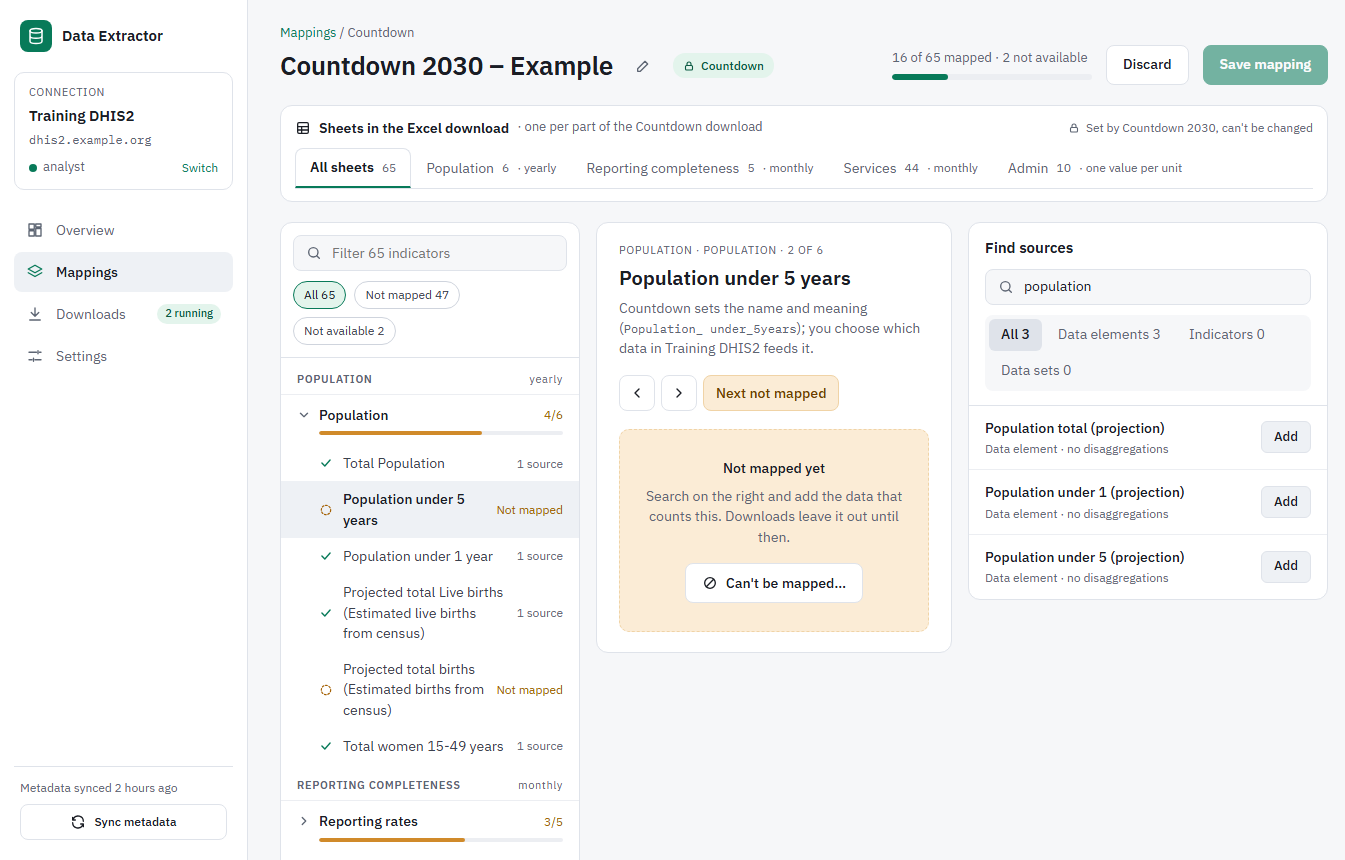
- Les indicateurs sont regroupés par partie, chacune une feuille du classeur : Population (annuelle), Reporting completeness (mensuelle), Services (mensuelle) et Admin (une valeur par unité, les chiffres du système de santé). Les feuilles sont fixées par Countdown 2030 et ne peuvent pas être changées.
- Countdown fixe le nom et la définition de chaque indicateur ; vous choisissez quelles données de votre serveur l'alimentent. Not mapped dans le filtre n'affiche que ceux qui restent à faire, et Next not mapped passe au suivant.
- Si le serveur n'a pas de données pour un indicateur, cliquez sur Can't be mapped…, choisissez pourquoi (Not collected, No matching data ou Other reason), ajoutez une note si utile et cliquez sur Mark as not available. Il compte alors comme fait, et le classeur garde sa colonne, vide. Map it instead annule ce choix.
- Un indicateur ni mappé ni marqué comme non disponible est laissé de côté dans les téléchargements jusqu'à ce que vous le mappiez.
Un mappage Custom
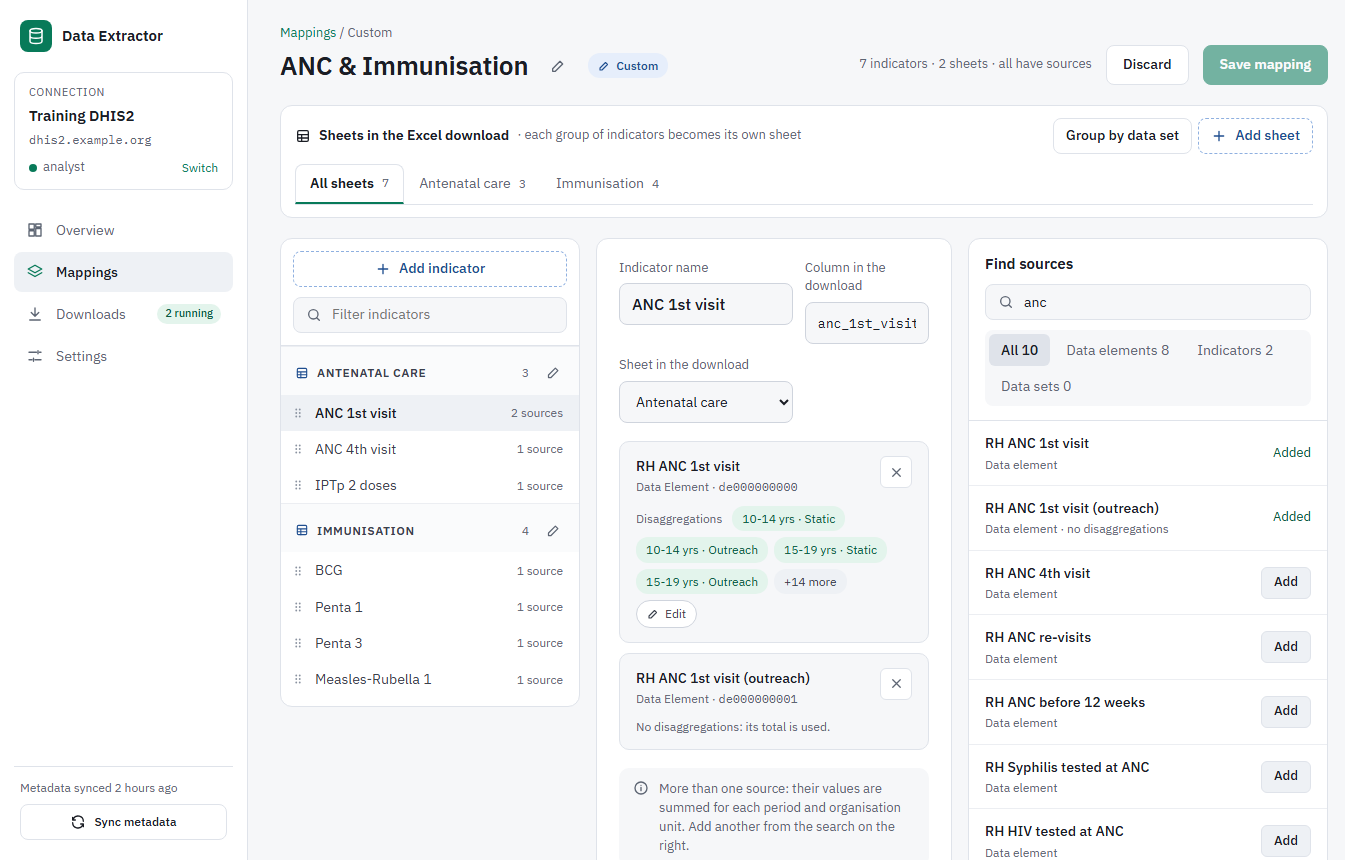
- Add indicator en ajoute un. Donnez-lui un Indicator name ; Column in the download suit le nom jusqu'à ce que vous le changiez ; Sheet in the download choisit sa feuille.
- Add sheet ajoute une feuille (chaque feuille devient une feuille du classeur) ; le crayon la renomme. Group by data set place chaque indicateur sur une feuille portant le nom de l'ensemble de données de sa première source.
- Faites glisser les indicateurs à gauche pour changer l'ordre des colonnes. Delete indicator supprime celui qui est sélectionné.
Chercher et ajouter des sources
- Tapez une partie d'un nom, un code ou un numéro de formulaire sous Find sources. Les résultats sont répartis entre Data elements, Indicators et Data sets ; cliquez sur Add.
- Un élément de données : par défaut, toutes ses désagrégations (combinaisons d'options de catégorie) comptent. Cliquez sur Edit sur la source pour les choisir sous Which disaggregations count? (Include all, Exclude all, ou une par une).
- Un indicateur DHIS2 est ajouté sous la forme des éléments de données à partir desquels il est calculé.
- Un ensemble de données donne son taux de rapportage, les rapports reçus et les rapports attendus : utilisez-le pour les indicateurs d'exhaustivité des rapports.
- Plusieurs sources : leurs valeurs sont additionnées pour chaque période et chaque unité d'organisation.
Partager et réutiliser les mappages
Dans la liste de Mappings, chaque mappage indique son type, son nombre d'indicateurs et combien sont mappés (All mapped, N not mapped, N not available). Ses boutons :
- Edit ouvre l'éditeur ; Download ouvre New download avec ce mappage.
- ⋯ > Export to share enregistre le mappage dans un fichier
.json(le mappage seul, jamais de données ni de mots de passe) ; Duplicate en fait une copie ; Delete… le supprime (les téléchargements faits avec lui sont conservés). - Import lit un fichier
.jsonpartagé et le vérifie d'abord avec votre serveur : quels indicateurs il associe, quelles sources manquent sur votre serveur (ces indicateurs arrivent comme non mappés). Si vous avez déjà un mappage de ce nom, choisissez Import as a new mapping ou Replace mine.
Si l'extracteur s'est fermé pendant une modification, Mappings propose de reprendre le mappage non enregistré : Keep and edit ou Discard.
Pièges courants
- Les mêmes données comptées deux fois. Ajouter un élément de données et un indicateur DHIS2 construit à partir de lui, ou un total et ses parties, les additionne tous les deux. Vérifiez les sources de chaque indicateur.
- Des désagrégations laissées par erreur. Certains éléments de données mélangent des tranches d'âge ou des lieux de prestation ; utilisez Edit pour ne garder que celles qui correspondent à la définition de l'indicateur (Définitions des indicateurs).
- Des indicateurs laissés non mappés. Dans un mappage Countdown, marquez ce que le serveur ne collecte pas comme not available plutôt que de le laisser, pour savoir que c'est vérifié.
- Oublier d'enregistrer. Les modifications ne sont conservées qu'avec Save mapping.
Suivant : Téléchargement des données.