
Charger les données
Ouvrir l'application RMNCAH ou Vaxx sur un fichier de données et suivre l'assistant Charger les données, étape par étape, jusqu'à un jeu de données prêt pour l'analyse.
Charger les données est la première page des deux applications. Son assistant lit votre fichier de données, le vérifie, demande les valeurs de l'enquête nationale et enregistre le jeu de données qu'utilisent toutes les autres pages. RMNCAH Vaxx
Avant de commencer : munissez-vous du classeur produit par le Data Extractor, ou d'un jeu de données déjà enregistré par l'application. Ce que les fichiers doivent contenir : Configuration de l'analyse.
Ouvrir l'application
Sur la page d'accueil de DataSuite, choisissez l'application RMNCAH ou Vaxx (voir Premiers pas). DataSuite demande un fichier de données et ouvre l'application dessus. L'application lit le fichier aussitôt : Charger les données affiche une bannière verte Téléversement réussi avec le nom du fichier.
Fichiers acceptés
| Fichier | Ce qui se passe |
|---|---|
.xlsx, .xls | Un classeur avec les feuilles requises (Configuration de l'analyse > Données HMIS). L'assistant commence à Téléverser les données. |
.dta | Un fichier Stata dont les données sont déjà fusionnées. L'assistant commence à Téléverser les données. |
.rds | Un jeu de données enregistré par l'applicationFichier RDS La copie d'un jeu de données chargé que l'application enregistre à côté du fichier source (.rds, un fichier de données R). Elle s'ouvre beaucoup plus vite que le classeur Excel, sans les vérifications ; supprimez-la pour recharger un classeur modifié.. Il a été vérifié lors de son premier chargement : l'application affiche le résumé Prêt pour l'analyse au lieu de l'assistant. |
Tout autre type de fichier s'arrête sur Échec du téléversement : format de fichier non pris en charge.
À la fin de l'assistant, l'application enregistre une copie du jeu de données à côté de votre fichier : le nom du fichier suivi de _rmncah.rds (Vaxx : _vaccine.rds). La prochaine fois que vous ouvrez le même fichier Excel ou Stata, l'application ouvre cette copie, avec tous vos paramètres. Pour recharger un classeur modifié depuis le début, supprimez d'abord la copie.
Prêt pour l'analyse
Quand le jeu de données est déjà chargé (un .rds enregistré, ou après la fin de l'assistant), Charger les données affiche un résumé au lieu de l'assistant.
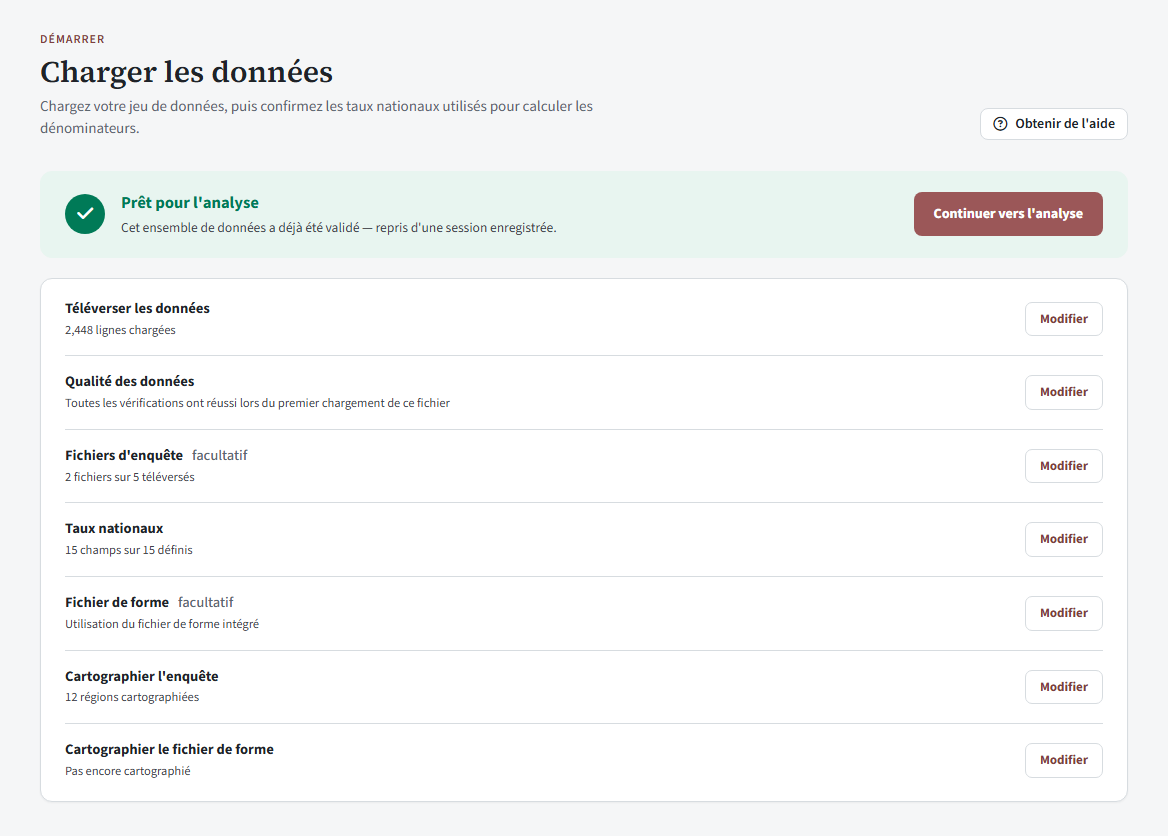
- La bannière indique si le jeu de données a été repris d'une session enregistrée ou vient d'être enregistré.
- Chaque ligne est une étape de l'assistant avec ce qu'elle contient, par exemple 2,448 lignes chargées ou 15 champs sur 15 définis.
- Modifier rouvre l'étape. ← Retour à l'aperçu revient au résumé.
- Continuer vers l'analyse ouvre Taux de notification.
L'assistant Charger les données
Un nouveau fichier Excel ou Stata passe par sept étapes. La barre d'étapes en haut les montre : une coche marque une étape terminée, un cadenas une étape que vous ne pouvez pas encore ouvrir. Le bouton en bas à droite fait avancer : Continuer vers … après une étape terminée, Passer à … après une étape facultative laissée telle quelle. ← Retour revient à l'étape précédente.
flowchart TD
  U["Téléverser"] --> Q["Qualité des données"]
  Q -- "bloqué" --> X["Corriger le classeur"]:::stop
  X -.-> U
  Q -- "réussi" --> S["Fichiers d'enquête"]:::optional
  S --> N["Taux nationaux"] --> H["Fichier de forme"]:::optional
  H --> M["Cartographier"] --> F["Terminer"] --> R["Prêt pour l'analyse"]:::done
  D["Jeu enregistré (.rds)"] --> R
Téléverser les données
La carte Jeu de données montre le fichier lu. Télécharger le jeu de données principal enregistre les données fusionnées dans un fichier Stata (
master_dataset.dta).Données de référence supplémentaires (facultatif) remplace les données de référence intégrées pour le pays par vos propres fichiers
.dta: Téléverser les estimations des Nations Unies, Téléverser les estimations WUENIC et Téléverser les estimations de mortalité de l'ONU. Laissez-les vides pour utiliser les estimations des Nations UniesEstimations des Nations Unies Les projections démographiques des Nations Unies pour un pays (population totale, naissances et groupes cibles par année), intégrées à l'application ; utilisées pour évaluer les projections de population des données des établissements et comme option de dénominateur., WUENICWUENIC Estimations de l'OMS et de l'UNICEF de la couverture vaccinale nationale, produites chaque année avec les pays à partir de toutes les sources de données ; comparées à la couverture estimée à partir des données des établissements. et les estimations de mortalité de l'ONUEstimations de mortalité de l'ONU Les estimations interagences des Nations Unies de la mortalité maternelle, de la mortinatalité et de la mortalité néonatale pour chaque pays, avec une limite inférieure, une meilleure estimation et une limite supérieure (pour les mortinaissances, des intervalles d'incertitude à 90 %). L'application RMNCAH les intègre, ou vous chargez les vôtres. intégrées.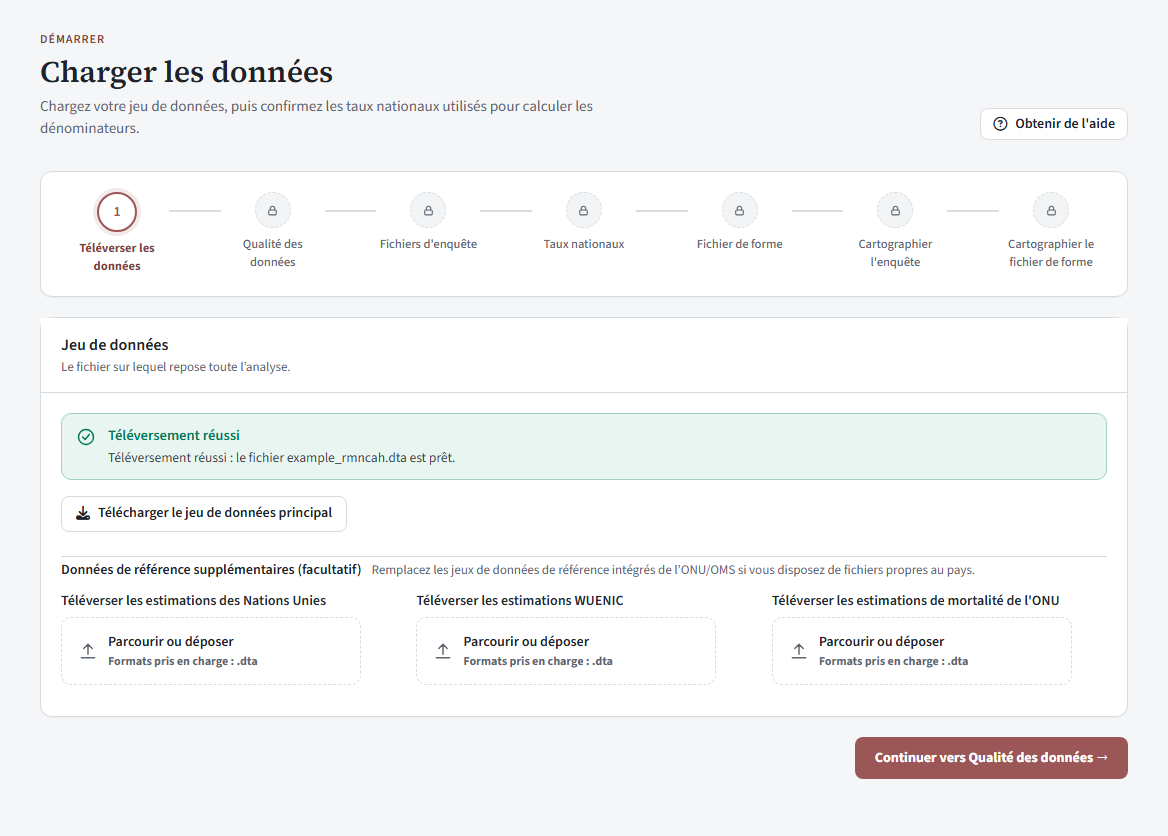
Appuyez sur Continuer vers Qualité des données →.
Qualité des données
Les vérificationsVérifications des données Pour chaque district, s'il est absent de chaque feuille et combien de fois il y apparaît. s'exécutent seules à la lecture du fichier. Une bannière donne le résultat : Toutes les vérifications ont réussi — aucun problème bloquant détecté, ou Certaines vérifications ont détecté des problèmes à corriger avant de continuer.
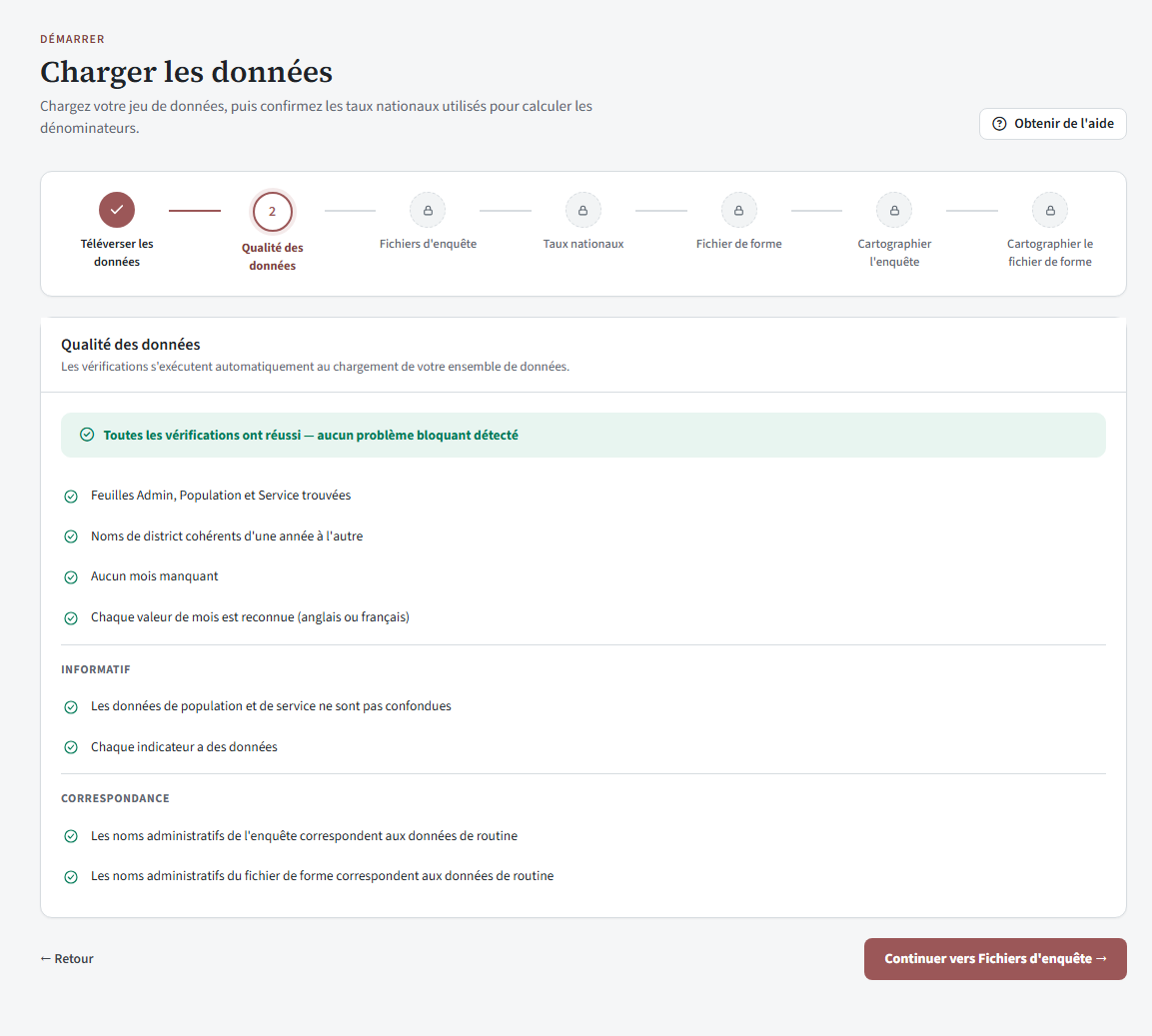
La liste a trois parties :
- Les premières lignes sont des vérifications bloquantesVérification bloquante Une vérification du classeur chargé (feuilles, colonnes clés, pays, districts, mois) qui doit réussir avant que l'analyse puisse continuer ; les vérifications informatives ne font qu'avertir., par exemple Feuilles Admin, Population et Service trouvées ou Aucun mois manquant. Une vérification qui échoue affiche un signe d'avertissement et dit ce qui ne va pas. Vous ne pouvez pas continuer tant qu'une vérification bloquante échoue.
- Les vérifications Informatif ne font qu'avertir, par exemple Chaque indicateur a des données.
- Les vérifications Correspondance indiquent si les noms de région de vos fichiers d'enquête et de la carte correspondent à vos données. Vous les corrigez aux étapes de cartographie.
Pour corriger une vérification bloquante, corrigez le classeur et chargez-le de nouveau. Ce que teste chaque vérification : Configuration de l'analyse > Vérifications des données.
Fichiers d'enquête (facultatif)
La carte Dossier de données d'enquête a une zone par fichier d'enquête (
.dta) : Données nationales, Données régionales, Données par zone, Données sur l'éducation maternelle et Données par quintile d'indice de richesse. Téléversez ceux que vous avez et laissez les autres vides.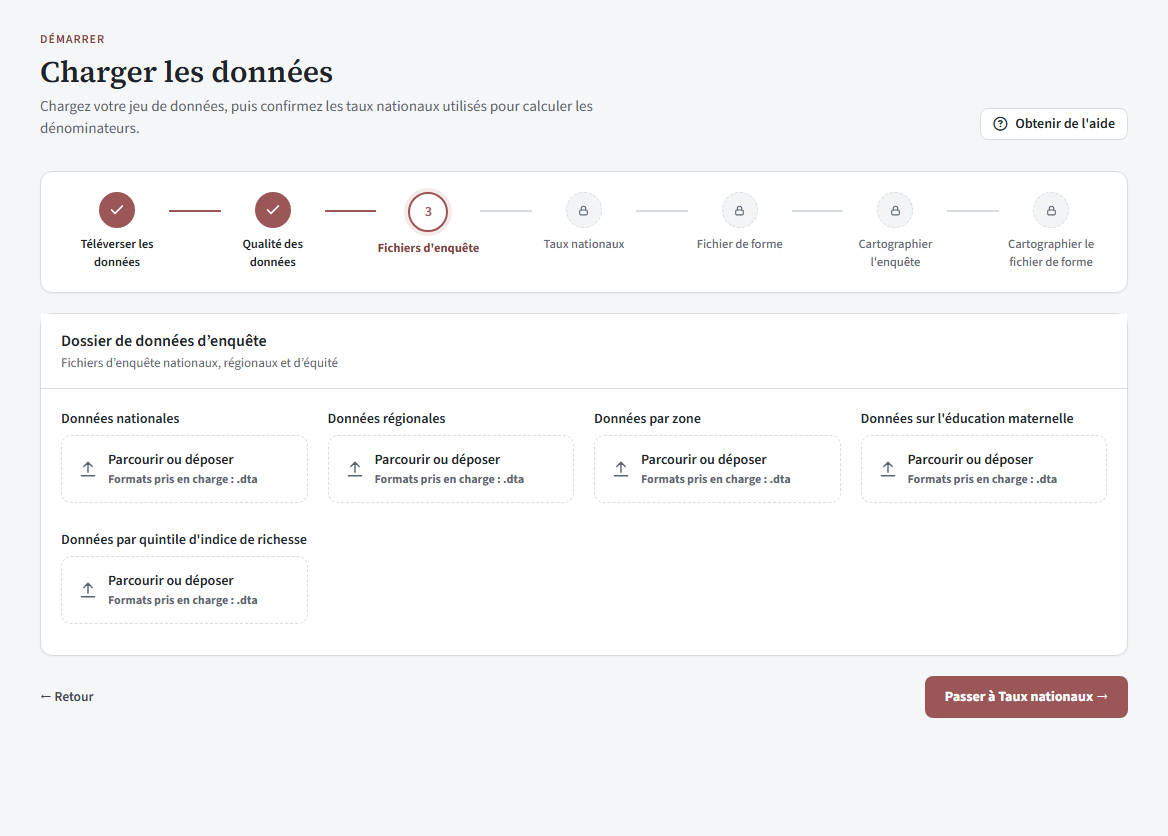
À quoi sert chaque fichier, et ce qui se passe sans lui : Configuration de l'analyse > Fichiers d'enquête et fichier de forme.
Taux nationaux
La carte Taux nationaux pour le calcul du dénominateur contient les valeurs d'enquête dont l'application a besoin pour construire les dénominateurs. Tous les champs sont obligatoires. Un champ vide indique Non défini. Nécessaire pour les dénominateurs., et le bas de la page affiche Champs requis restants à côté d'un bouton Continuer désactivé.
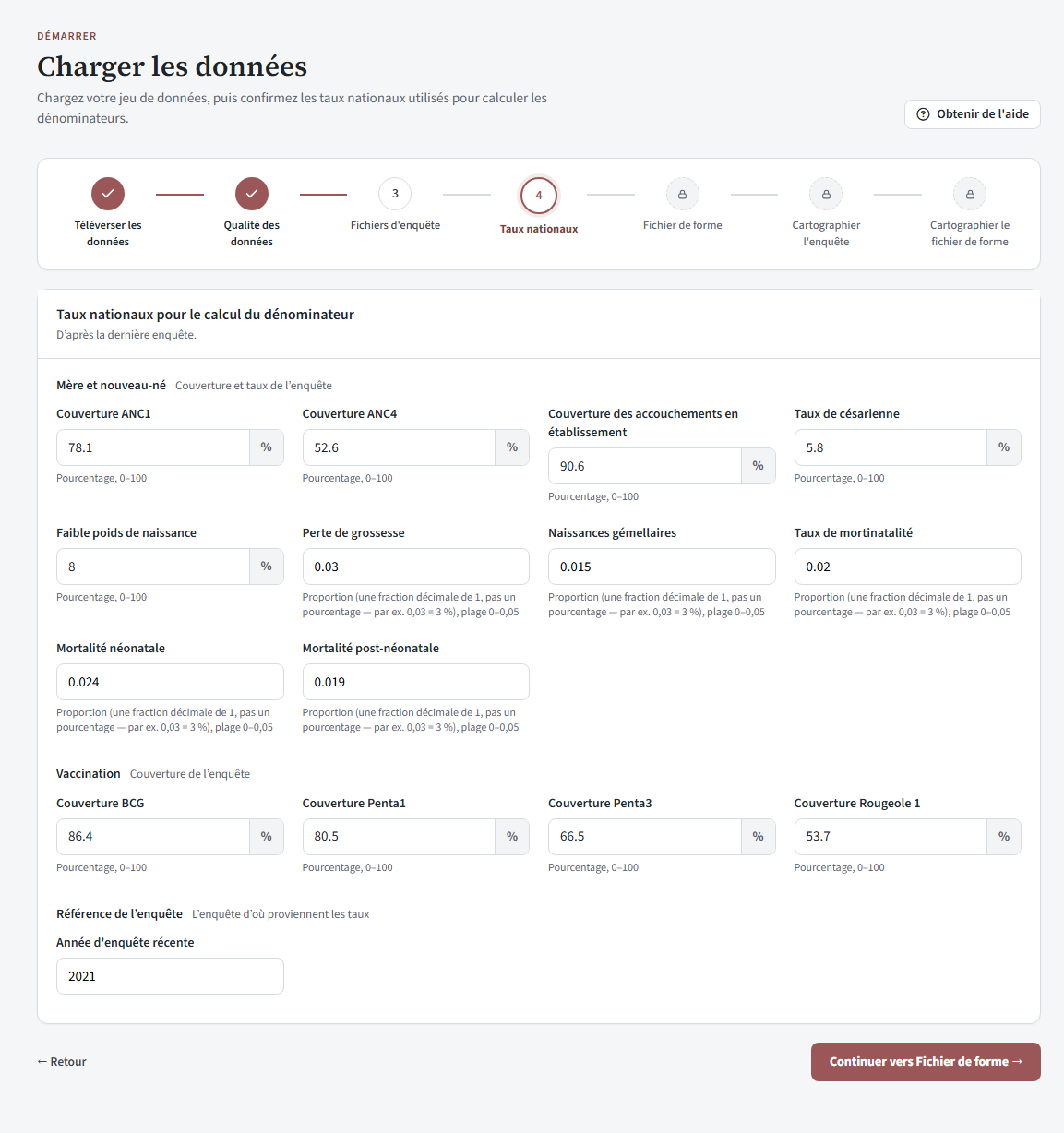
- Mère et nouveau-né : Couverture ANC1, Couverture ANC4, Couverture des accouchements en établissement, Taux de césarienne et Faible poids de naissance (pourcentages, 0–100), puis Perte de grossesse, Naissances gémellaires, Taux de mortinatalité, Mortalité néonatale et Mortalité post-néonatale (proportions : 0,03 signifie 3 %).
- Vaccination : Couverture BCG, Penta1, Penta3 et Rougeole 1 (pourcentages).
- Référence de l'enquête : Année d'enquête récente, et Année de début des données de l'enquête une fois un fichier d'enquête nationale chargé.
Si vous avez téléversé un fichier d'enquête nationale, les valeurs sont remplies pour vous et un encadré indique Pré-rempli à partir de votre enquête. Vérifiez-les quand même. Ce que signifie chaque valeur et où la trouver : Configuration de l'analyse > Paramètres de l'enquête nationale.
Fichier de forme (facultatif)
L'application dessine ses cartes avec un fichier de formeFichier de forme Un ensemble de fichiers cartographiques (
.shp,.dbf,.shx,.prj) contenant les limites des régions d'un pays, utilisé pour dessiner des cartes. Un fichier standard est intégré à l'application pour chaque pays. intégré pour le pays, et l'étape indique Utilisation du fichier de forme intégré. Pour utiliser votre propre carte, déposez les fichiers.shp,.dbf,.shxet.prjdans Téléverser un fichier de forme personnalisé, choisissez la colonne qui contient les noms de région (Quelle colonne contient les noms de région (admin-1) ?) et appuyez sur Utiliser ce fichier de forme.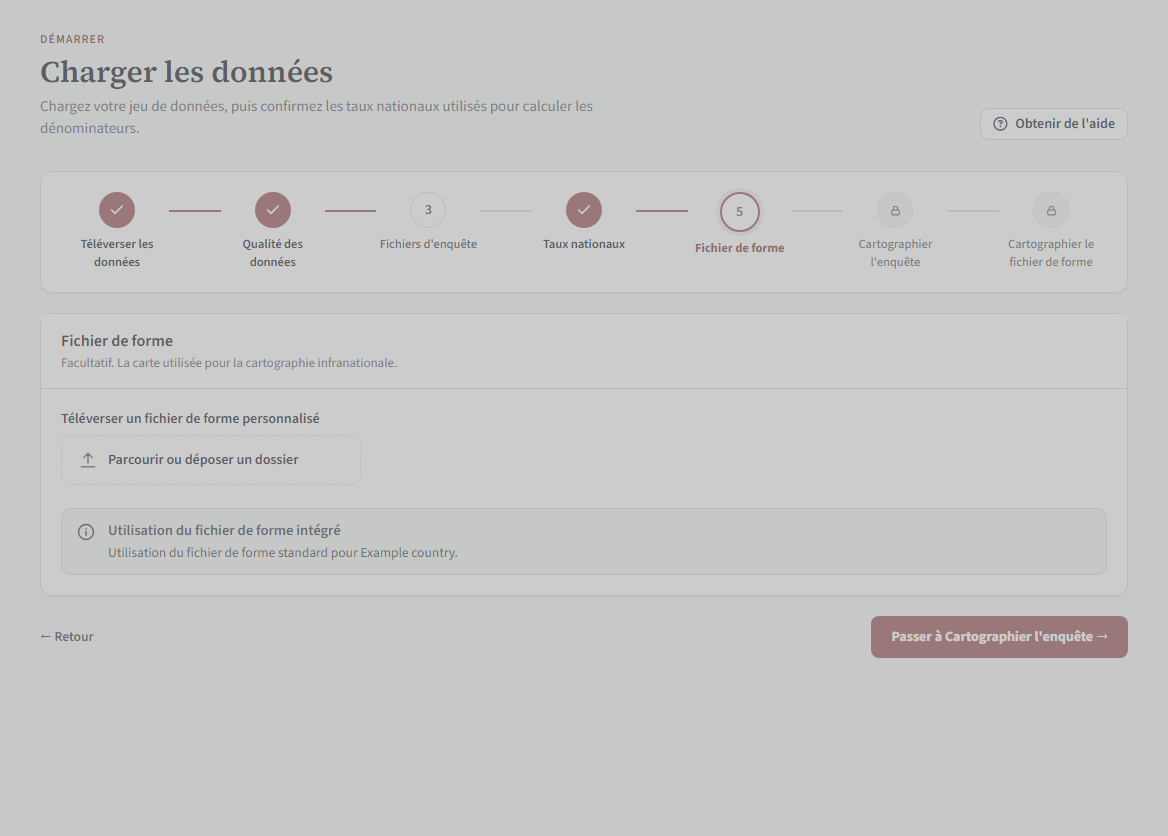
Cartographier l'enquête et Cartographier le fichier de forme
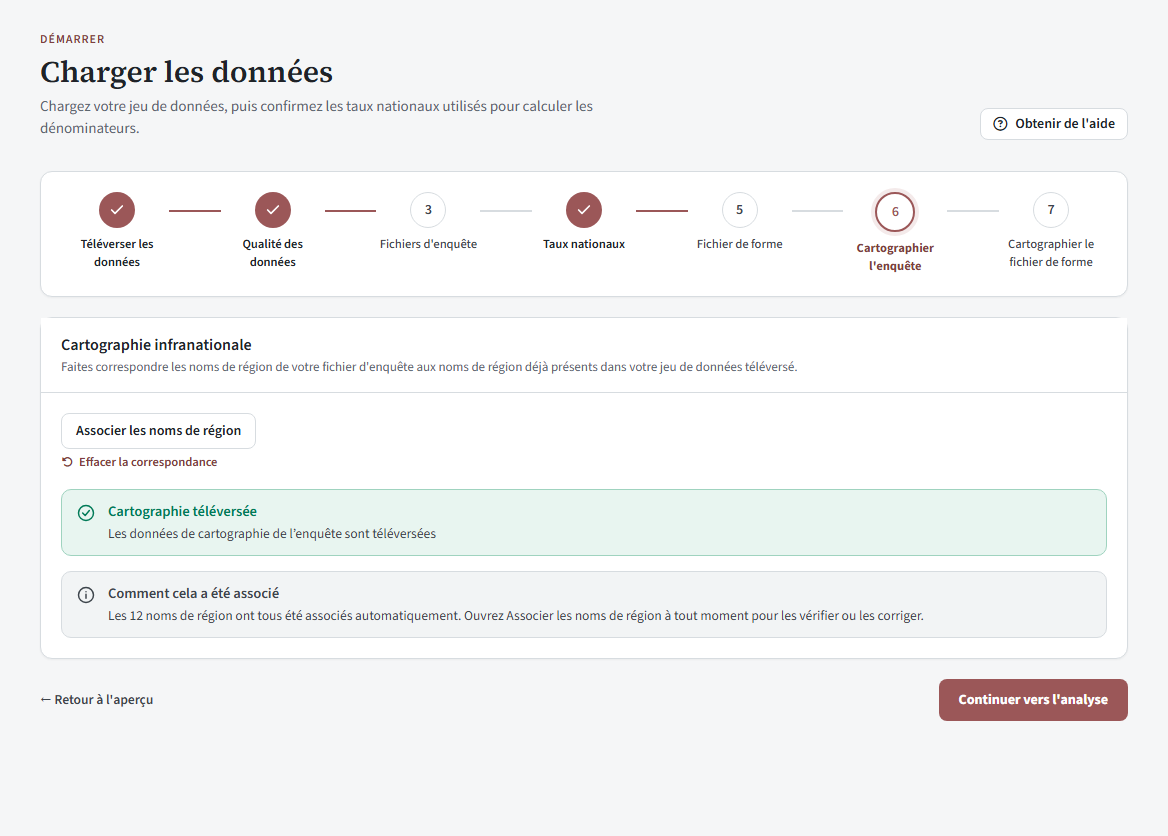
Ces deux étapes associent les noms de région des fichiers d'enquête (Cartographier l'enquête) et de la carte (Cartographier le fichier de forme) aux noms Admin 1Admin 1 Le premier niveau sous le niveau national, comme une région, une province ou un département. Les districts (Admin 2) sont le niveau inférieur. de vos données. Appuyez sur Associer les noms de région. L'application associe les noms qu'elle peut et indique pour chacun la raison (Casse différente, Accent différent, Correspondance orthographique approximative). Choisissez un nom pour chaque région restée sur Sélectionner…, puis appuyez sur Enregistrer la cartographie.
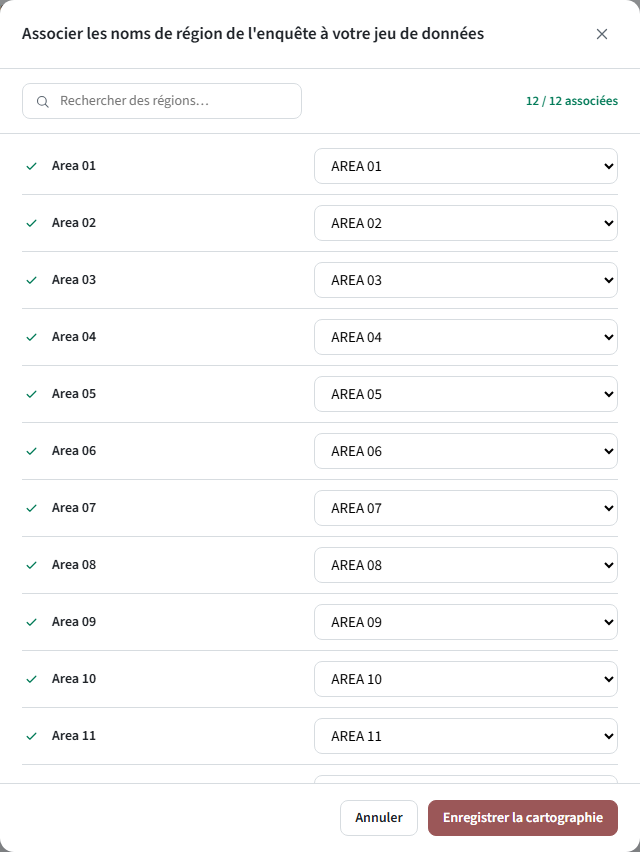
Enregistrez une fois même si rien n'est à corriger : tant que ce n'est pas fait, l'étape affiche Vérification requise et vous ne pouvez pas continuer. Après l'enregistrement, un encadré indique comment les noms ont été associés. Effacer la correspondance permet de recommencer.
Terminer le chargement des données
À la dernière étape, le bouton indique Terminer le chargement des données. L'application fusionne les données, enregistre le jeu de données (voir Fichiers acceptés) et affiche Prêt pour l'analyse avec Votre ensemble de données a été enregistré et est prêt pour l'analyse. Appuyez sur Continuer vers l'analyse.
Les étapes sont les mêmes. Le bouton de cartographie s'appelle Associer les données d'enquête.
Méthode : Configuration de l'analyse.
Dépannage
| Message | Quand il apparaît | Que faire |
|---|---|---|
| Échec du téléversement : format de fichier non pris en charge. | Le fichier n'est pas un .xls, .xlsx, .dta ou .rds. | Exportez de nouveau les données en classeur Excel. |
| Échec du téléversement : The file provided does not exist | Le fichier a été déplacé ou supprimé après sa sélection. | Rouvrez l'application et choisissez le fichier à son nouvel emplacement. |
| Échec du téléversement : missing sheet(s) suivi des noms de feuilles | Il manque une feuille requise au classeur. | Ajoutez les feuilles indiquées, avec leur nom exact (Données HMIS). |
| Échec du téléversement : Key Columns … missing in … | Il manque à une feuille une colonne de jointure, comme le district, l'année ou le mois. | Ajoutez la colonne à cette feuille et rechargez le classeur. |
| Échec du téléversement : Sheet … is empty. | Une feuille requise n'a aucune ligne. | Remplissez la feuille ou exportez de nouveau le classeur. |
| Échec du téléversement : This dataset was built for the 'vaccine' indicator group, but this app is for 'rmncah'. (ou l'inverse) | Vous avez ouvert un jeu de données enregistré par l'autre application. | Ouvrez-le dans l'application qui l'a enregistré, ou chargez le classeur d'origine. |
| Certaines vérifications ont détecté des problèmes à corriger avant de continuer | Une vérification bloquante a échoué à l'étape Qualité des données. Sa ligne dit ce qui ne va pas, par exemple The country name "…" in Admin_data is not recognized. ou District(s) present in the data but missing from Admin_data: … | Corrigez le classeur et chargez-le de nouveau. |
| Terminez d'abord les étapes précédentes | Vous avez cliqué sur une étape verrouillée de la barre. | Terminez, ou passez, l'étape en cours. |
| Champs requis restants | Un champ des Taux nationaux est vide, ou une cartographie n'est pas enregistrée. | Remplissez tous les champs, ou enregistrez la cartographie. |
| Échec du téléversement : … sous une zone de fichier d'enquête ou de données de référence | Ce fichier .dta n'a pas pu être lu. | Vérifiez que c'est le bon fichier pour cette zone. |
| Certains noms de région de l'enquête ne correspondent pas à votre ensemble de données (ou Certains noms de région du fichier de forme ne correspondent pas à votre ensemble de données) | Les noms de région des fichiers d'enquête ou de la carte diffèrent de vos données. | Associez-les à l'étape Cartographier l'enquête ou Cartographier le fichier de forme. |
| Vérification requise | Les correspondances de région ne sont pas encore enregistrées. | Appuyez sur Associer les noms de région, puis sur Enregistrer la cartographie. |
| Chargez et terminez un jeu de données pour déverrouiller cette page. | Vous avez ouvert une autre page avant de terminer Charger les données. | Terminez l'assistant. |
Le détail qui suit Échec du téléversement : et celui d'une vérification qui échoue viennent du contrôle du fichier et sont en anglais.
Pièges courants
- Saisir des pourcentages à la place de proportions, ou l'inverse, dans les Taux nationaux : les couvertures se saisissent de 0 à 100, les taux en proportions comme 0,03.
- Modifier le classeur puis le rouvrir : l'application ouvre la copie enregistrée, pas vos modifications. Supprimez d'abord la copie
_rmncah.rds(ou_vaccine.rds). - Ne pas enregistrer la cartographie : Cartographier l'enquête et Cartographier le fichier de forme demandent un enregistrement même quand tous les noms correspondent déjà.
Pièges dans la préparation des données : Configuration de l'analyse > Pièges courants.
Suivant : Évaluation de la qualité des données.