
Connexion à DHIS2
Se connecter à son serveur DHIS2 dans DataSuite, choisir cette connexion dans le Data Extractor et le laisser copier les métadonnées du serveur.
L'extracteur lit DHIS2 par une connexion : un serveur DHIS2 auquel vous vous êtes connecté dans DataSuite. Vous vous connectez une fois, dans la boîte de dialogue de DataSuite, puis vous choisissez cette connexion dans l'extracteur. C'est la première étape, avant de créer un mappage ; ensuite, l'extracteur dispose d'une copie des métadonnées du serveur pour faire le mappage.
Avant de commencer : ayez l'adresse de votre serveur DHIS2 et votre nom d'utilisateur et mot de passe DHIS2, ou un jeton d'accès personnel.
Se connecter
flowchart TD
  A["Open Data Extractor"] --> B{"Serveur dans la liste ?"}
  B -- "non" --> C["Sign in to a server..."]
  C --> D["Sign in to DHIS2 : Server, Username, mot de passe ou jeton"]
  D --> E["Connect"]
  B -- "oui" --> E
  B -- "Asks first" --> F["Connect... puis Allow..."]
  F --> E
  B -- "connexion refusée par le serveur" --> G["Sign in again"]:::warn
  G --> D
E --> H["Overview, métadonnées copiées"]:::doneOuvrir l'extracteur
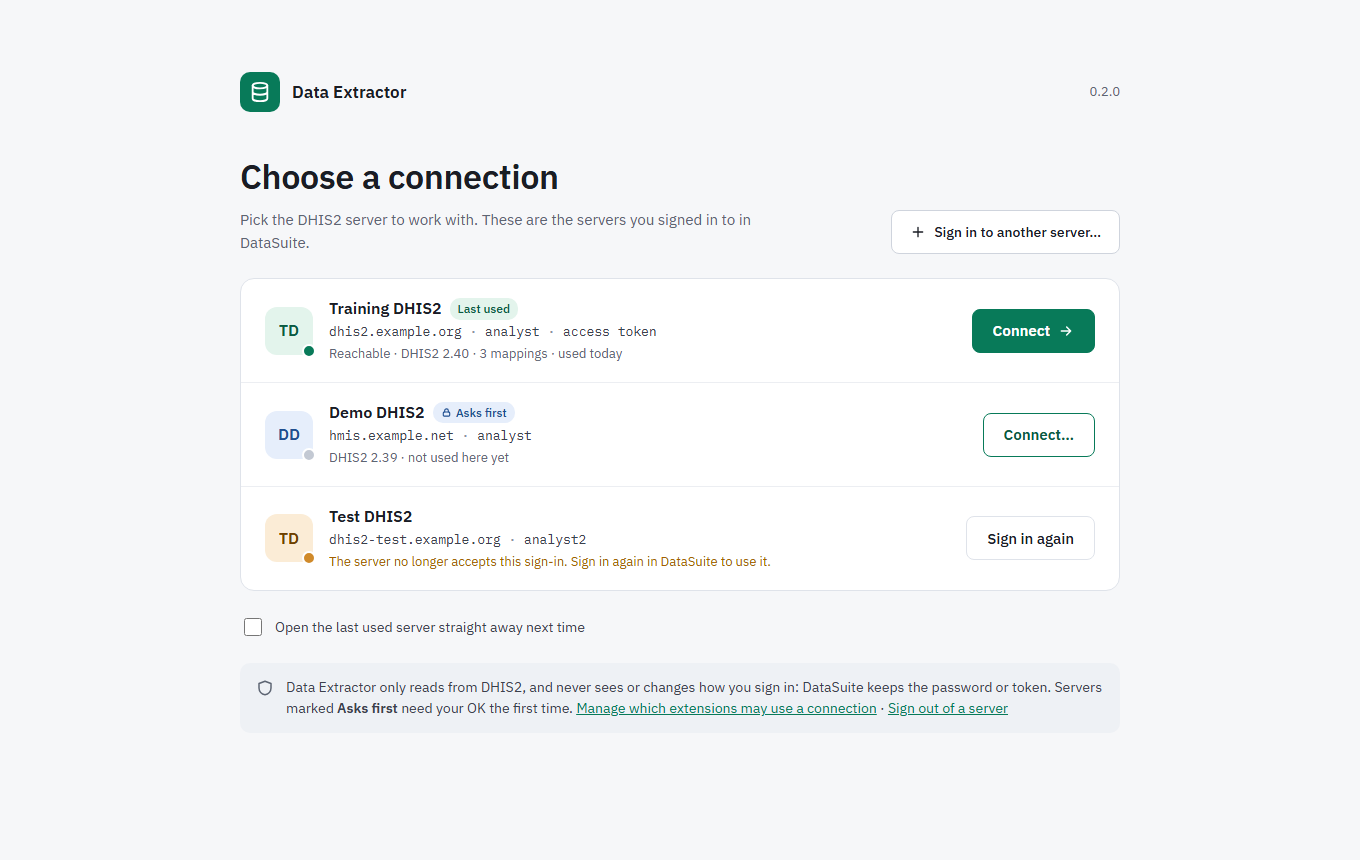
Cliquez sur Open Data Extractor dans la page d'accueil (voir Premiers pas). Il s'ouvre sur Choose a connection, la liste des serveurs DHIS2 auxquels vous vous êtes connecté dans DataSuite. La première fois, l'extracteur reprend aussi les mappages et les téléchargements de l'extracteur intégré aux versions précédentes de DataSuite.
Se connecter au serveur
Si votre serveur n'est pas dans la liste, cliquez sur Sign in to a server… (ou Sign in to another server…). La boîte de dialogue Sign in to DHIS2 de DataSuite s'ouvre :
- Server : l'adresse complète du serveur, commençant par
https://, par exemplehttps://dhis2.example.org. Les serveurs connus sont proposés pendant la saisie. - Username : votre nom d'utilisateur DHIS2. Laissez-le vide si vous utilisez un jeton d'accès personnel.
- Password or personal access token : un jeton d'accès personnel est recommandé (DHIS2 2.39 ou plus récent : Profile > Edit profile > Personal access tokens). Il peut être limité, expirer et être révoqué.
Cliquez sur Sign In. DataSuite conserve le mot de passe ou le jeton chiffré ; l'extracteur ne le voit jamais.
- Server : l'adresse complète du serveur, commençant par
Choisir la connexion
Chaque serveur indique s'il répond, sa version de DHIS2, ses mappages et quand vous l'avez utilisé pour la dernière fois. Cliquez sur Connect.
- Asks first : l'extracteur n'a pas encore utilisé cette connexion. Cliquez sur Connect…, lisez ce que l'autorisation implique (il lit les données et les métadonnées avec les droits de votre compte, et ne peut rien modifier), puis sur Allow…, et confirmez dans DataSuite.
- The server no longer accepts this sign-in : le mot de passe a changé ou le jeton a expiré. Cliquez sur Sign in again.
Cochez Open the last used server straight away next time pour passer cette liste.
Le laisser copier les métadonnées
Après la connexion, DataSuite copie les métadonnées du serveur : éléments de données, indicateurs, ensembles de données, combinaisons d'options de catégorie et unités d'organisation. L'Overview indique ensuite combien d'éléments ont été copiés, et le bas de la barre latérale indique quand (Metadata synced …). La copie rend la recherche instantanée pendant le mappage, et ne contient que ce que votre compte a le droit de voir.
Si vous ne voyez pas un ensemble de données, un élément de données ou une zone dans DHIS2, l'extracteur ne le voit pas non plus : il ne contourne pas les autorisations de DHIS2. Demandez l'accès à votre administrateur DHIS2.
Garder les métadonnées à jour
Par défaut, la copie est actualisée une fois par jour. Si quelque chose a été ajouté dans DHIS2 depuis, cliquez sur Sync metadata en bas de la barre latérale, ou sur Settings > Metadata > Refresh now. Refresh the copy, au même endroit, règle quand elle s'actualise d'elle-même : Each time the extractor opens, Once a day, Once a week ou Only when I ask.
Changer ou quitter une connexion
Seul DataSuite modifie une connexion. Settings > Connection montre le serveur, l'adresse, qui est connecté et comment, avec Test connection pour vérifier que le serveur répond. Pour utiliser une autre adresse, un autre utilisateur ou un autre jeton, reconnectez-vous dans DataSuite (Sign in to a server…) : cela crée une nouvelle connexion, avec ses propres mappages et téléchargements. Pour reprendre un mappage, exportez-le (Mappings > ⋯ > Export to share) et importez-le dans la nouvelle connexion. Sign out… et Extension access… se trouvent au même endroit. Switch, dans la barre latérale, revient à la liste des connexions.
Pièges courants
- L'adresse d'une page, pas du serveur. Saisissez l'adresse du serveur (
https://dhis2.example.org), pas un lien vers un tableau de bord ou une application à l'intérieur. Le message The server's address starts with https:// signale une adresse incomplète. - Invalid username or password. Vérifiez-les en vous connectant à DHIS2 dans votre navigateur, ou utilisez un jeton d'accès personnel.
- Unable to reach the DHIS2 server. Vérifiez votre connexion internet et l'adresse ; le serveur peut aussi être indisponible.
- Un élément manque après la connexion. Cliquez sur Sync metadata ; s'il manque toujours, votre compte n'y a peut-être pas accès. Plus de détails dans la FAQ.
Suivant : Mappage des indicateurs.