
Ajustement des données
Fixe les données que l'analyse conserve et la façon dont les nombres sont ajustés, puis l'applique.
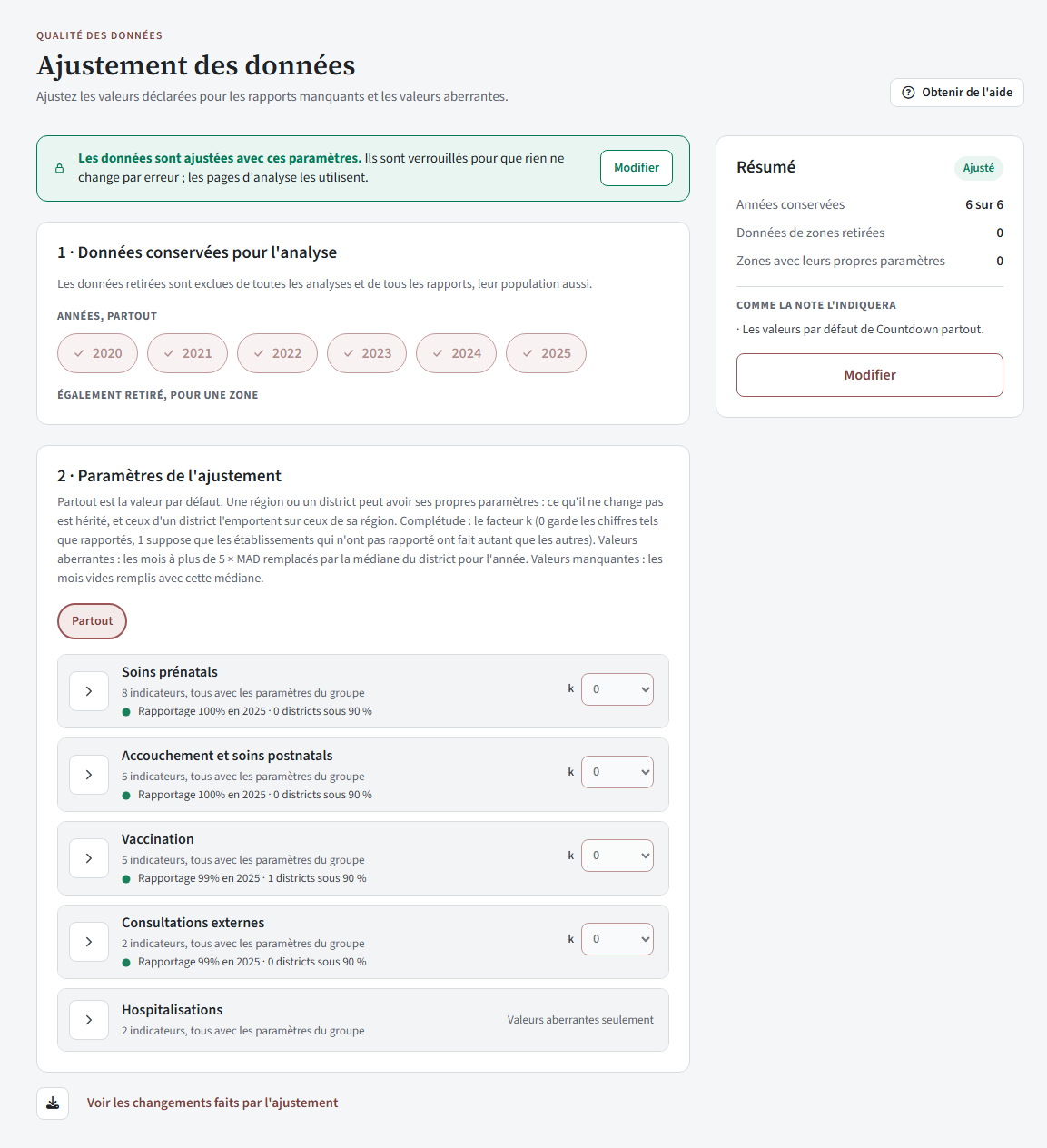
La page Ajustement des données transforme les nombres rapportés en données utilisées par l'analyse. Vous choisissez les années et les zones à conserver, et la façon de corriger la notification incomplète, les valeurs aberrantes extrêmes et les mois manquants ; Ajuster les données applique ensuite le tout. Ouvrez-la après les pages d'Évaluation de la qualité des données, dont les résultats guident chaque choix. Tant que les données n'ont pas été ajustées une fois, les pages Dénominateurs et Analyse restent verrouillées dans la barre latérale. RMNCAH Vaxx
Avant de commencer : examinez les pages d'Évaluation de la qualité des données, en particulier le Taux de notification.
Utiliser la page
flowchart TD
  E["Modifier"] --> K["Choisir les données à conserver"] --> F["Régler les facteurs k"] --> A["Ajuster les données"] --> C["Voir les changements faits par l'ajustement"]
  C -- "comme prévu" --> D["Dénominateurs"]:::done
  C -- "un changement semble faux" --> E
Appuyez sur Modifier
La bannière devient Modification en cours. Les pages d'analyse gardent l'ajustement déjà fait jusqu'à ce que vous appuyiez sur Ajuster les données à nouveau. Annuler les modifications abandonne vos changements.
Choisissez les données à conserver
Décochez une année sous Années, partout pour l'écarter partout. Pour écarter une seule région ou un seul district, appuyez sur Retirer les données d'une zone, choisissez-le (ou tapez le nom d'un district), choisissez Toutes les années ou les années, et appuyez sur Retirer ses données.
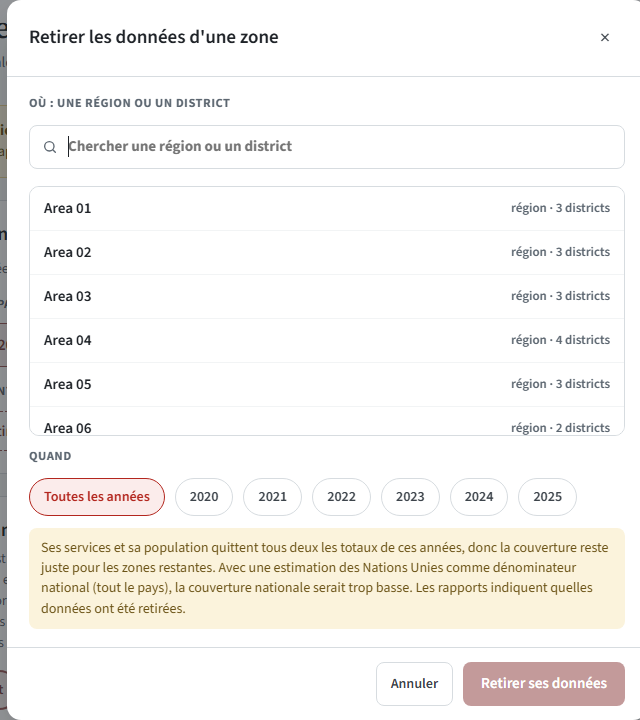
Quand retirer des données, et ce que cela change pour la couverture : Ajustement des données > Suppression d'années.
Réglez les facteurs k
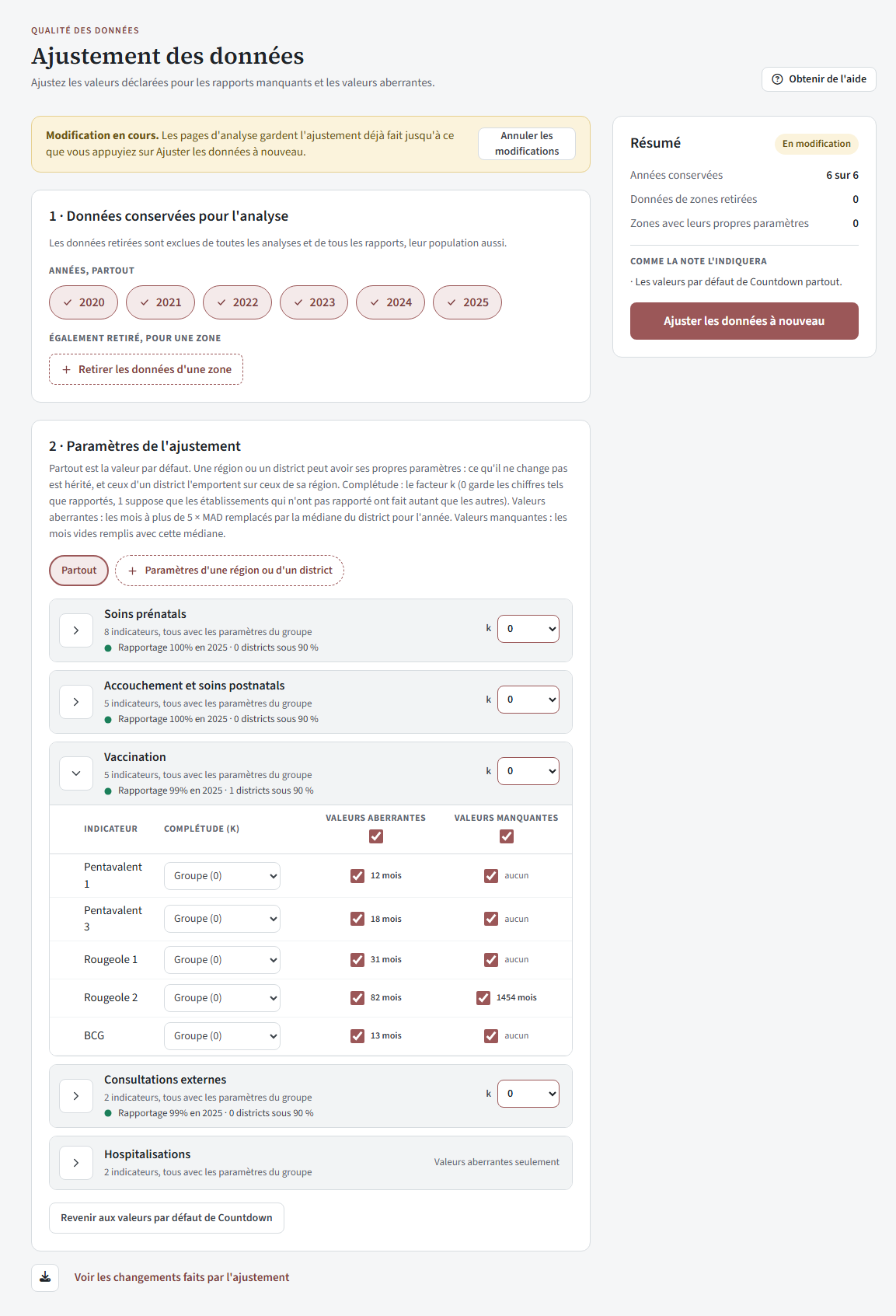
Choisissez un k pour chaque groupe de services. Pour donner une valeur propre à un indicateur, ou désactiver sa correction des valeurs aberrantes ou des valeurs manquantes, ouvrez le groupe avec sa flèche. Pour donner à une région ou un district ses propres paramètres, appuyez sur Paramètres d'une région ou d'un district, choisissez-le et appuyez sur Lui donner ses propres paramètres ; ce qu'il ne change pas est hérité.
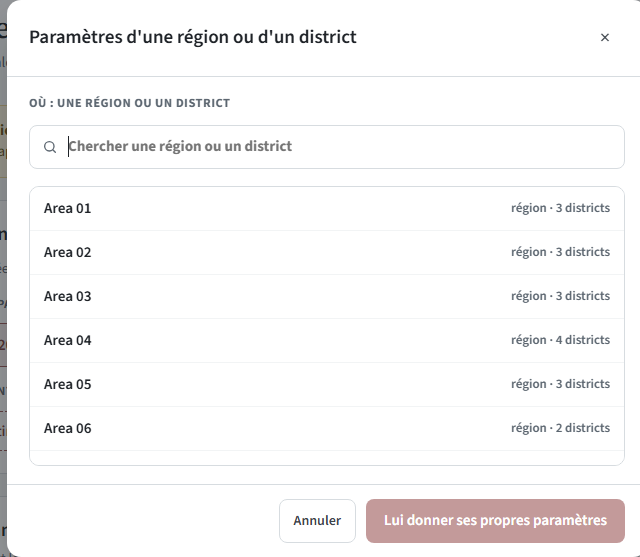
Ce que suppose chaque valeur et comment choisir : Choisir k.
Appuyez sur Ajuster les données à nouveau
Le bouton du Résumé indique Ajuster les données la première fois, puis Ajuster les données à nouveau. La page affiche Ajustement…, puis Les données sont ajustées avec ces paramètres. et se verrouille de nouveau. En cas d'échec, le message Les données n'ont pas pu être ajustées : donne la raison.
Vérifiez les changements
Appuyez sur Voir les changements faits par l'ajustement pour ouvrir Changements d'ajustement.
Contrôles
| Contrôle | Choix | Valeur par défaut et remarques |
|---|---|---|
| Modifier | — | Déverrouille les paramètres. Une fois les données ajustées, ils sont verrouillés pour que rien ne change par erreur. |
| Années, partout | Une puce par année des données | Toutes les années conservées (cochées). Décochez une année pour l'écarter. |
| Retirer les données d'une zone | Une région ou un district ; Toutes les années ou certaines années | Rien n'est retiré. |
| Partout / Paramètres d'une région ou d'un district | Partout, ou une région ou un district ajouté | Partout. Les paramètres propres d'un district l'emportent sur ceux de sa région. |
| k (un par groupe de services) | 0, 0.25, 0.5, 0.75, 1 | La valeur enregistrée dans le jeu de données. |
| Par indicateur (ouvrez un groupe avec sa flèche) | Complétude (k) : la valeur du groupe ou une valeur propre ; Valeurs aberrantes activé ou non ; Valeurs manquantes activé ou non | Le k du groupe ; les deux corrections activées. |
| Revenir aux valeurs par défaut de Countdown | — | Remet tous les paramètres par défaut. |
| Ajuster les données / Ajuster les données à nouveau | — | Applique les paramètres aux données. |
Cartes
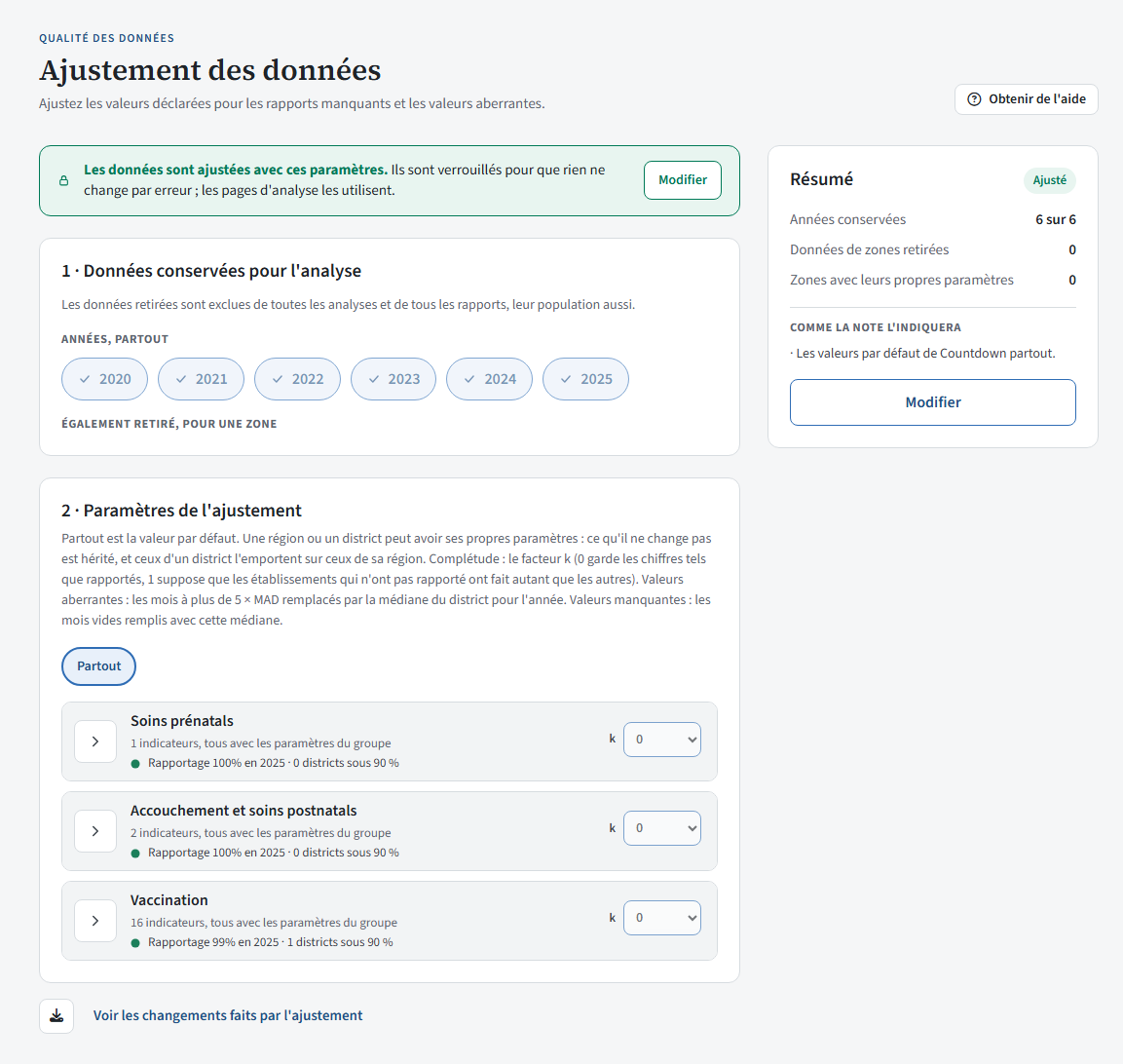
1 · Données conservées pour l'analyse — les années et les zones que l'analyse conserve. Les données retirées sont exclues de toutes les analyses et de tous les rapports, leur population aussi. Sous Également retiré, pour une zone, chaque retrait est listé sous la forme zone (région ou district) · quand · retiré de l'analyse. Vérifiez que la carte liste exactement ce que vous vouliez écarter.
2 · Paramètres de l'ajustement — une ligne par groupe de services : Soins prénatals, Accouchement et soins postnatals, Vaccination, Consultations externes et Hospitalisations (valeurs aberrantes seulement). Chaque ligne donne le nombre d'indicateurs, le taux de notificationTaux de notification Le pourcentage des rapports mensuels attendus des établissements qui ont été reçus : l'exhaustivité des rapports mensuels des établissements. Des taux de notification supérieurs à 90 % sont bons. du groupe la dernière année (Rapportage 99% en 2025 · 1 districts sous 90 %) et son facteur kk (facteur k) Le rapport entre le volume de services fournis par les établissements qui ne déclarent pas et celui des établissements qui déclarent.. La flèche à gauche ouvre les indicateurs du groupe, avec le nombre de mois que chaque correction changerait. Un groupe bien rapporté change peu quel que soit son k ; c'est pour un groupe avec beaucoup de districts sous le seuil que le choix de k compte le plus.
Résumé — l'état (Ajusté, En modification ou Non ajusté), Années conservées (par exemple 6 sur 6), Données de zones retirées, Zones avec leurs propres paramètres, et le texte que la note des rapports imprimera (Comme la note l'indiquera). Son bouton indique Modifier, Ajuster les données ou Ajuster les données à nouveau. Avant de continuer, l'état doit indiquer Ajusté.
Sous les cartes, Télécharger l'ensemble de données ajusté enregistre les données ajustées dans un fichier Stata (master_adj_dataset.dta) et Voir les changements faits par l'ajustement ouvre Changements d'ajustement.
Il y a trois groupes de services : Soins prénatals, Accouchement et soins postnatals et Vaccination (16 indicateurs).
Pièges courants
- Quitter la page alors qu'elle indique En modification : vos changements ne sont pas utilisés tant que vous n'appuyez pas sur Ajuster les données à nouveau, et Annuler les modifications les abandonne.
- Écarter une année partout alors qu'une seule zone avait un problème cette année-là : utilisez plutôt Retirer les données d'une zone, pour que les autres zones gardent leurs données.
- Appuyer sur Revenir aux valeurs par défaut de Countdown pour annuler un seul changement : cela remet tous les paramètres. Pour annuler le paramètre propre d'un indicateur, utilisez le bouton ↺ à côté (Revenir au paramètre hérité).
Méthode : Ajustement des données (comment les ajustements s'articulent). Suivant : Changements d'ajustement.