
Início de sessão no DHIS2
Como iniciar sessão no seu servidor DHIS2 no DataSuite, escolher essa ligação no Data Extractor e deixá-lo copiar os metadados do servidor.
O extrator lê o DHIS2 através de uma ligação: um servidor DHIS2 em que iniciou sessão no DataSuite. Inicia sessão uma vez, na caixa de diálogo do próprio DataSuite, e depois escolhe essa ligação no extrator. É o primeiro passo, antes de criar um mapeamento; depois dele, o extrator tem uma cópia dos metadados do servidor para fazer o mapeamento.
Antes de começar: tenha o endereço do seu servidor DHIS2 e o seu nome de utilizador e palavra-passe DHIS2, ou um token de acesso pessoal.
Iniciar sessão
flowchart TD
  A["Open Data Extractor"] --> B{"Servidor na lista?"}
  B -- "não" --> C["Sign in to a server..."]
  C --> D["Sign in to DHIS2: Server, Username, palavra-passe ou token"]
  D --> E["Connect"]
  B -- "sim" --> E
  B -- "Asks first" --> F["Connect... e depois Allow..."]
  F --> E
  B -- "sessão já não aceite" --> G["Sign in again"]:::warn
  G --> D
E --> H["Overview, metadados copiados"]:::doneAbrir o extrator
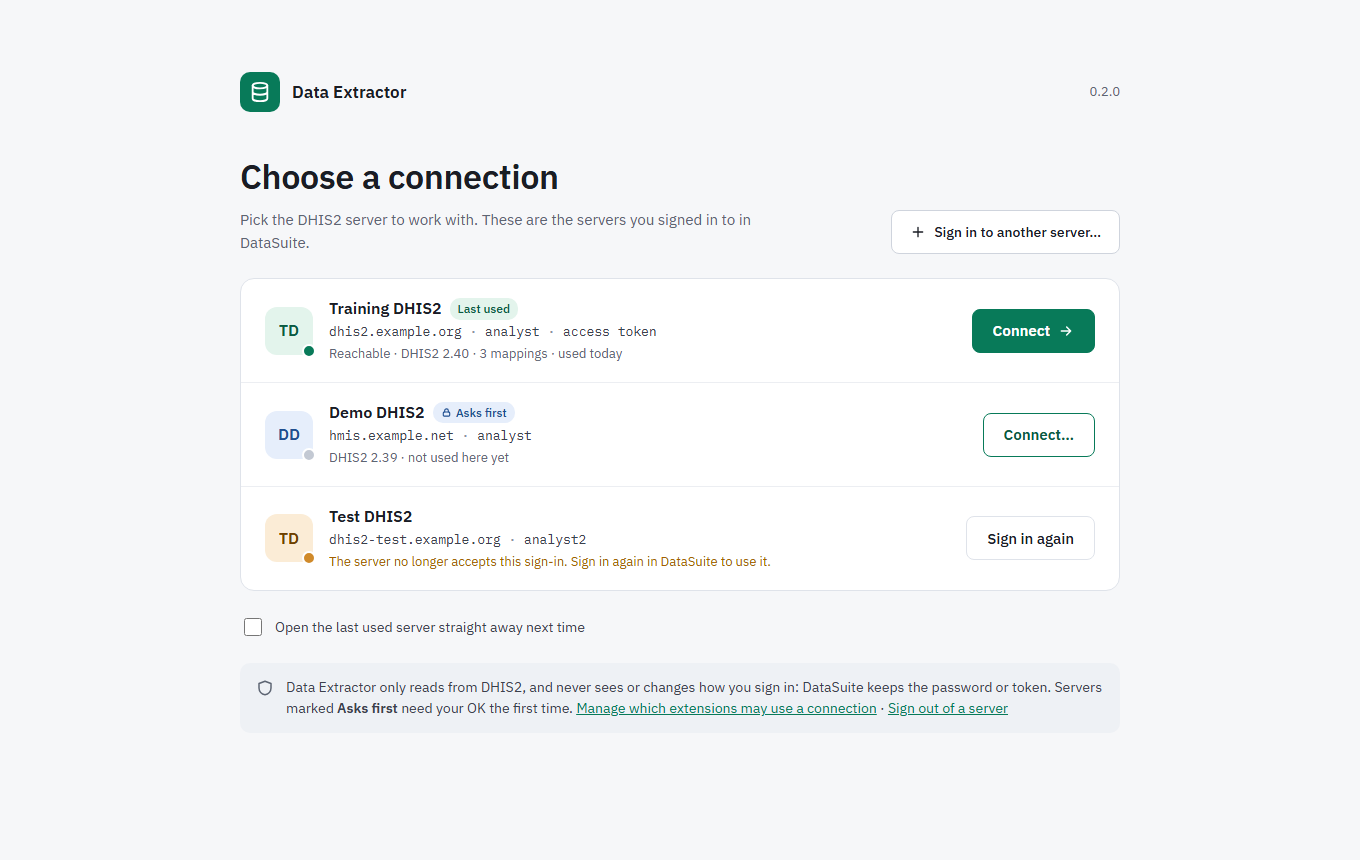
Clique em Open Data Extractor na página de boas-vindas (ver Primeiros passos). Abre em Choose a connection, a lista dos servidores DHIS2 em que iniciou sessão no DataSuite. Na primeira vez, o extrator traz também os mapeamentos e as transferências do extrator integrado nas versões anteriores do DataSuite.
Iniciar sessão no servidor
Se o seu servidor não estiver na lista, clique em Sign in to a server… (ou Sign in to another server…). Abre-se a caixa de diálogo Sign in to DHIS2 do DataSuite:
- Server: o endereço completo do servidor, a começar por
https://, por exemplohttps://dhis2.example.org. Os servidores conhecidos são sugeridos enquanto escreve. - Username: o seu nome de utilizador DHIS2. Deixe-o vazio se usar um token de acesso pessoal.
- Password or personal access token: recomenda-se um token de acesso pessoal (DHIS2 2.39 ou mais recente: Profile > Edit profile > Personal access tokens). Pode ser limitado, expirar e ser revogado.
Clique em Sign In. O DataSuite guarda a palavra-passe ou o token cifrado; o extrator nunca o vê.
- Server: o endereço completo do servidor, a começar por
Escolher a ligação
Cada servidor mostra se responde, a sua versão do DHIS2, os seus mapeamentos e quando o usou pela última vez. Clique em Connect.
- Asks first: o extrator ainda não usou esta ligação. Clique em Connect…, leia o que significa autorizá-lo (lê dados e metadados com o acesso da sua conta e não pode alterar nada), depois em Allow… e confirme no DataSuite.
- The server no longer accepts this sign-in: a palavra-passe mudou ou o token expirou. Clique em Sign in again.
Marque Open the last used server straight away next time para saltar esta lista.
Deixá-lo copiar os metadados
Depois de ligar, o DataSuite copia os metadados do servidor: elementos de dados, indicadores, conjuntos de dados, combinações de opções de categoria e unidades organizacionais. O Overview mostra então quantos itens foram copiados, e o fundo da barra lateral mostra quando (Metadata synced …). A cópia torna a pesquisa instantânea durante o mapeamento e contém apenas o que a sua conta pode ver.
Se não vê um conjunto de dados, um elemento de dados ou uma área no DHIS2, o extrator também não o vê: não contorna as permissões do DHIS2. Peça acesso ao seu administrador DHIS2.
Manter os metadados atualizados
Por predefinição, a cópia é atualizada uma vez por dia. Se algo foi acrescentado ao DHIS2 entretanto, clique em Sync metadata no fundo da barra lateral, ou em Settings > Metadata > Refresh now. Refresh the copy, no mesmo sítio, define quando se atualiza sozinha: Each time the extractor opens, Once a day, Once a week ou Only when I ask.
Mudar ou sair de uma ligação
Só o DataSuite altera uma ligação. Settings > Connection mostra o servidor, o endereço, quem tem sessão iniciada e como, com Test connection para verificar se o servidor responde. Para usar outro endereço, utilizador ou token, inicie sessão de novo no DataSuite (Sign in to a server…): isso cria uma nova ligação, com os seus próprios mapeamentos e transferências. Para levar um mapeamento, exporte-o (Mappings > ⋯ > Export to share) e importe-o na nova ligação. Sign out… e Extension access… estão no mesmo sítio. Switch, na barra lateral, volta à lista de ligações.
Armadilhas comuns
- O endereço de uma página, e não do servidor. Escreva o endereço do servidor (
https://dhis2.example.org), não uma ligação para um painel ou uma aplicação dentro dele. A mensagem The server's address starts with https:// indica um endereço incompleto. - Invalid username or password. Verifique-os iniciando sessão no DHIS2 no navegador, ou use um token de acesso pessoal.
- Unable to reach the DHIS2 server. Verifique a ligação à internet e o endereço; o servidor também pode estar em baixo.
- Um item em falta depois de iniciar sessão. Clique em Sync metadata; se continuar em falta, a sua conta pode não ter acesso a ele. Mais nas Perguntas frequentes.
Seguinte: Mapeamento de indicadores.