
Perguntas frequentes
Perguntas frequentes sobre o DataSuite, agrupadas por tema: instalação e atualizações, Data Extractor, carregamento dos dados, análise e relatórios.
Respostas curtas às perguntas mais frequentes, cada uma com a página que trata o assunto.
Instalação e atualizações
P. De que preciso para utilizar o DataSuite?
Windows 10 ou 11 (64 bits), ou uma distribuição Linux de 64 bits recente, e o R 4.1 ou mais recente: o DataSuite executa as análises no R e não o inclui. O Python 3.10 ou mais recente e um Stata 17 ou mais recente licenciado só são necessários para notebooks nessas linguagens. Ver os requisitos do sistema e, para Linux, Linux.
P. O DataSuite diz que precisa do R. O que faço?
A mensagem "DataSuite needs R 4.1.0 or newer to run its apps and analyses, and none was found" significa que o R não está instalado ou que o DataSuite não o encontra. Escolha Download R e instale-o, ou Choose R Folder... se o R já estiver instalado noutro local, e depois Check Again. Se o seu R for anterior à versão 4.1, instale uma mais recente.
P. Devo utilizar o instalador de utilizador ou o de sistema?
O instalador de utilizador, exceto se várias pessoas utilizarem o mesmo computador: não pede direitos de administrador e atualiza-se em segundo plano. O instalador de sistema instala para todos os utilizadores e pede direitos de administrador para instalar e atualizar. Ver as opções de instalação.
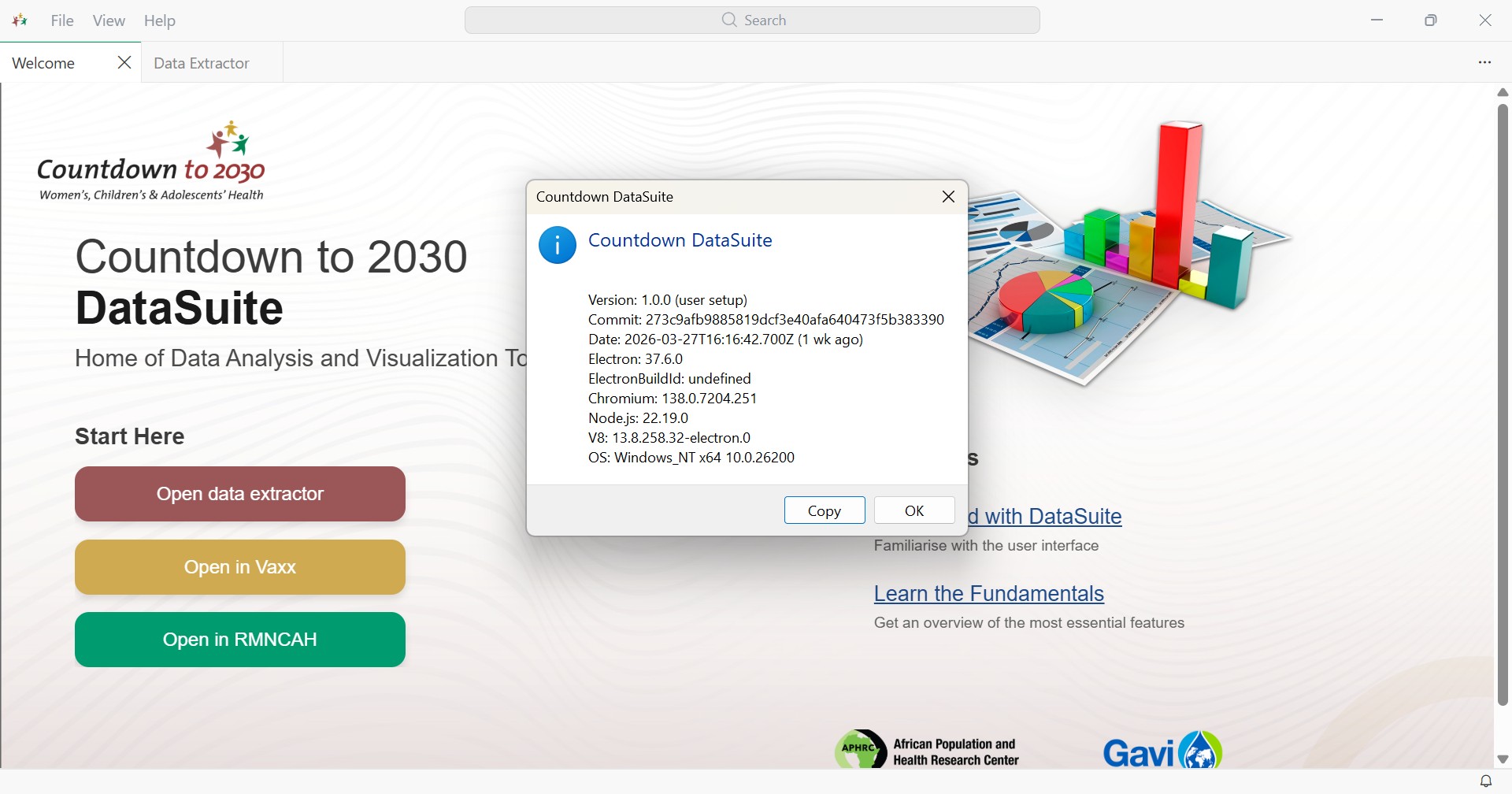
P. Que versão do DataSuite estou a utilizar?
Clique em Ajuda e escolha Sobre.
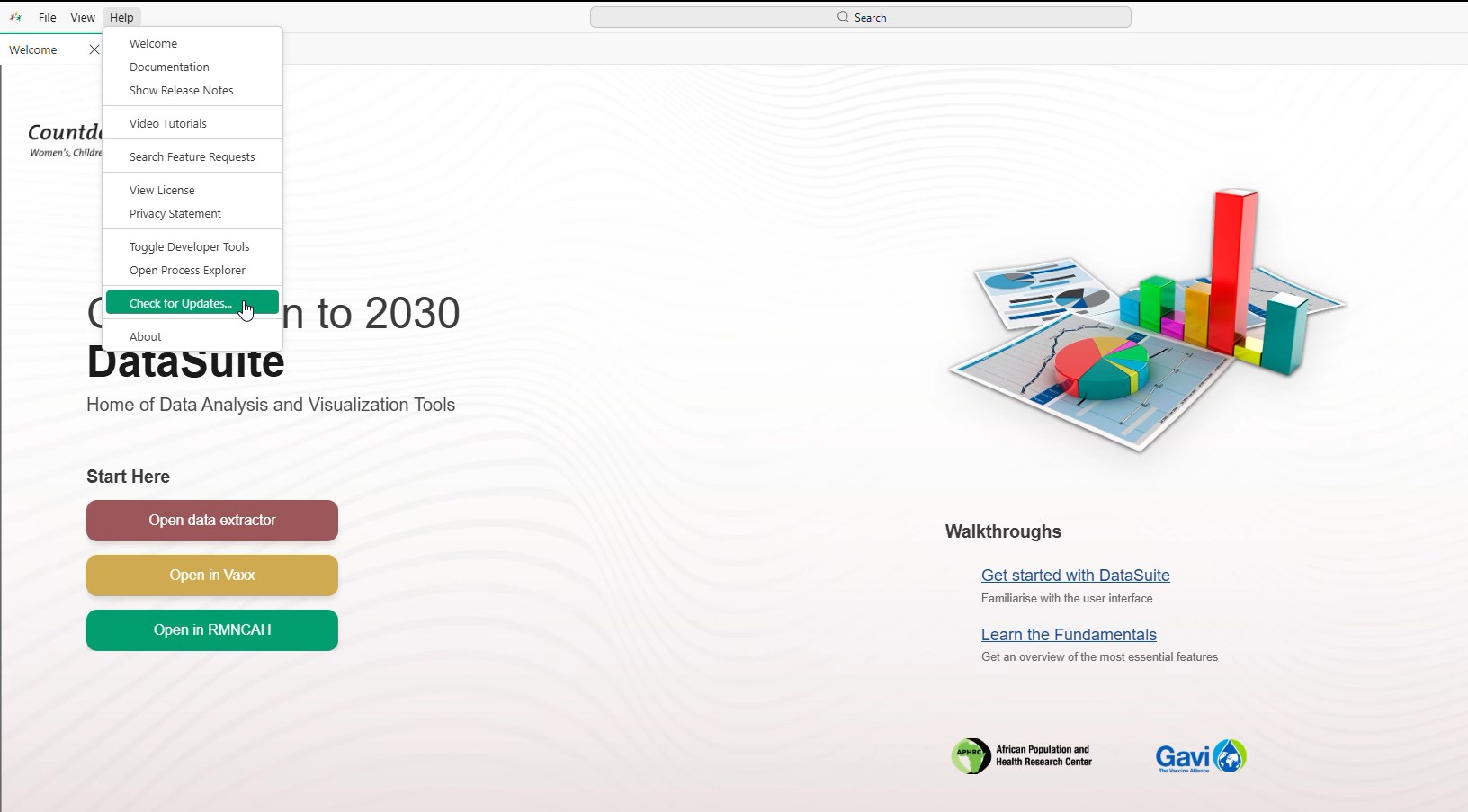
P. Como atualizo o DataSuite?
O DataSuite avisa quando há uma nova versão, ao abrir. Para verificar por si, clique em Ajuda e escolha Verificar atualizações. A versão .zip (portátil) não se atualiza sozinha: transfira a nova versão e copie para ela a sua pasta data (ver o modo portátil). O que mudou: as notas de versão.
P. Como removo completamente o DataSuite, ou reponho as suas definições?
Desinstale-o e depois elimine as suas duas pastas de dados do utilizador, %APPDATA%\DataSuite e %USERPROFILE%\.datasuite. Eliminá-las sem desinstalar repõe o DataSuite como no primeiro arranque: as definições, as ligações ao DHIS2, os mapeamentos e o histórico de transferências desaparecem. Os seus ficheiros de dados (livros do Excel, conjuntos de dados guardados, transferências) não estão nestas pastas e são mantidos. Ver a desinstalação limpa.
Data Extractor
P. Não consigo iniciar sessão no DHIS2.
A mensagem diz porquê:
- The server's address starts with https:// -- escreva o endereço completo do servidor DHIS2, por exemplo
https://dhis2.example.org, e não o endereço de uma página dentro dele. - Invalid username or password. -- verifique-os iniciando sessão no DHIS2 no seu navegador. Também pode iniciar sessão com um token de acesso pessoal (DHIS2 2.39 ou mais recente: Profile > Edit profile > Personal access tokens).
- Unable to reach the DHIS2 server. -- verifique a ligação à internet e o endereço.
Ver Início de sessão no DHIS2.
P. Iniciei sessão, mas falta um elemento de dados, um indicador ou uma área.
O extrator só vê o que o seu utilizador do DHIS2 pode ver: os acessos definem-se no DHIS2, não no DataSuite. Peça acesso ao administrador do DHIS2. Se o elemento foi acrescentado recentemente ao DHIS2, atualize a cópia dos metadados do extrator (Settings > Metadata > Refresh now).
P. Uma transferência falha ou é muito lenta.
Uma transferência falhada indica o motivo em Downloads > History; prima Retry para a repetir. As transferências grandes (muitos anos, um nível baixo) demoram. Se o servidor for lento ou partilhado, reduza Downloads at the same time e Values per request em Settings > Downloads, ou transfira menos anos de cada vez. Ver Transferir dados.
P. Onde está o ficheiro que transferi?
Em Documents\DataSuite\Downloads, a não ser que tenha escolhido outra pasta em Settings > Files > Save to. Em Downloads > History, abra uma transferência concluída em Excel ou JSON, ou escolha Show in folder. Uma transferência feita com um mapeamento Countdown também pode abrir diretamente na aplicação RMNCAH ou Vaccination: o seu livro é então escrito em Documents\Countdown data\<servidor>, e a aplicação guarda o conjunto de dados ao lado.
Carregamento dos dados
P. Carrego o livro do Excel ou o ficheiro .rds?
O livro do Excel do Data Extractor da primeira vez: a aplicação verifica-o e guia-o na configuração (valores de inquérito, ficheiros de inquérito, ficheiro de forma). Quando prime Concluir o carregamento dos dados, a aplicação guarda o conjunto de dados num ficheiro .rds. Depois, abra de novo o mesmo livro, ou o .rds: em ambos os casos abre-se o conjunto de dados guardado, com as suas escolhas. Ver os ficheiros aceites.
P. Onde está o conjunto de dados guardado, e como se chama?
Na mesma pasta do livro que abriu, com o nome dele: osmeusdados.xlsx é guardado como osmeusdados_rmncah.rds pela aplicação RMNCAH e osmeusdados_vaccine.rds pela aplicação Vaxx. Mantenha o livro e o seu .rds juntos e não mude o nome do .rds. Ver o ficheiro .rds guardado.
P. Corrigi o livro, mas a aplicação continua a mostrar os dados antigos.
Quando existe um conjunto de dados guardado ao lado do livro, a aplicação abre-o em vez de voltar a ler o livro. Elimine (ou mova) o .rds e depois abra o livro.
P. O carregamento falha.
- Falha no carregamento: Formato de ficheiro não suportado. -- a aplicação só lê ficheiros
.xlsx,.xls,.dtae.rds. - This dataset was built for the 'vaccine' indicator group, but this app is for 'rmncah' (ou o contrário) -- o
.rdsfoi guardado pela outra aplicação. Abra-o nessa aplicação, ou carregue o livro. - Algumas verificações encontraram problemas a corrigir antes de poder continuar -- uma verificação bloqueante falhou. Corrija o livro e carregue-o de novo.
Todas as mensagens e o que fazer: Resolução de problemas.
P. De onde vêm os valores de inquérito da etapa Taxas nacionais?
Dos dados de inquérito do país incorporados na aplicação, ou do ficheiro de inquérito nacional, se carregar um. Verifique-os com o último relatório de inquérito (IDS, MICS) e corrija-os se tiver valores mais recentes e validados. O que significa cada valor: Parâmetros nacionais.
P. Que outros dados utiliza a análise?
Estimativas globais incorporadas na aplicação para o país: as projeções populacionais da ONU, as estimativas de vacinação WUENIC, as estimativas de mortalidade da ONU, as estimativas de planeamento familiar (FPET) e os resultados de inquéritos. Pode substituir as estimativas da ONU, WUENIC e de mortalidade da ONU pelos seus próprios ficheiros .dta na etapa Carregar dados. Ver as estimativas globais.
Análise
P. As páginas de análise estão a cinzento, ou não mostram nada.
As páginas desbloqueiam-se por ordem. Conclua primeiro o carregamento do conjunto de dados ("Carregue e conclua um conjunto de dados para desbloquear esta página") e depois execute o ajuste na página Ajuste de dados: as páginas dos denominadores, da análise e dos relatórios abrem a seguir, mesmo com todos os fatores de ajuste a 0. Os gráficos de cobertura também precisam dos denominadores escolhidos em Seleção do denominador. Ver a preparação dos dados.
P. Alterei os fatores de ajuste ou removi um ano, e nada mudou.
As páginas de análise mantêm o último ajuste até o executar de novo na página Ajuste de dados. Depois verifique de novo os denominadores. Ver a preparação dos dados.
P. Porque é que a aplicação Vaxx não tem páginas de mortalidade, utilização de serviços ou sistema de saúde?
Uma análise de vacinação abrange apenas a imunização. O que as duas análises têm em comum e onde diferem: Análises RMNCAH e de vacinação.
Relatórios
P. Que relatórios posso fazer?
Os relatórios padrão do Countdown: um por análise (qualidade dos dados, ajuste dos dados, denominadores e desigualdade; na aplicação RMNCAH também a cobertura nacional, a mortalidade, os serviços curativos, o sistema de saúde e a participação pública/privada), o caderno de síntese e a ficha de uma página por região. Também pode começar o seu próprio documento ou apresentação. Cada um abre como uma cópia editável. Ver os relatórios padrão.
P. Onde os faço e transfiro?
Na página Relatórios (em Resultados), que abre depois de os dados estarem ajustados. Um botão Gerar Relatório numa página de análise inicia o seu relatório padrão. Escolha Transferir: um documento em Word ou PDF, uma apresentação em PowerPoint ou PDF. Ver Relatórios.
P. Não é possível criar o PDF.
O PDF de um documento é feito com o Microsoft Word ou o LibreOffice, o de uma apresentação com o PowerPoint ou o LibreOffice: instale um deles, ou transfira o ficheiro Word ou PowerPoint. Ver os formatos e transferências.
P. Como partilho os meus relatórios com um colega?
Os relatórios ficam guardados no conjunto de dados (.rds): partilhe esse ficheiro. O colega abre-o na mesma aplicação e encontra lá os relatórios.