
Transferência de dados
Como iniciar uma transferência no Data Extractor (mapeamento, período, nível de unidade organizacional), acompanhá-la em Downloads e abrir o resultado na aplicação RMNCAH ou Vaccination, em Excel ou em JSON.
Uma transferência vai buscar ao DHIS2 os valores dos indicadores de um mapeamento, para os períodos e o nível de unidade organizacional que escolher. É o último passo no extrator, depois de mapear os indicadores; o resultado é o livro que abre na aplicação RMNCAH ou Vaxx, ou no Excel. As transferências grandes são divididas em muitos pedidos pequenos, por isso podem demorar, ser pausadas e retomadas mais tarde.
Antes de começar: tenha um mapeamento guardado com pelo menos um indicador mapeado (Mapeamento de indicadores).
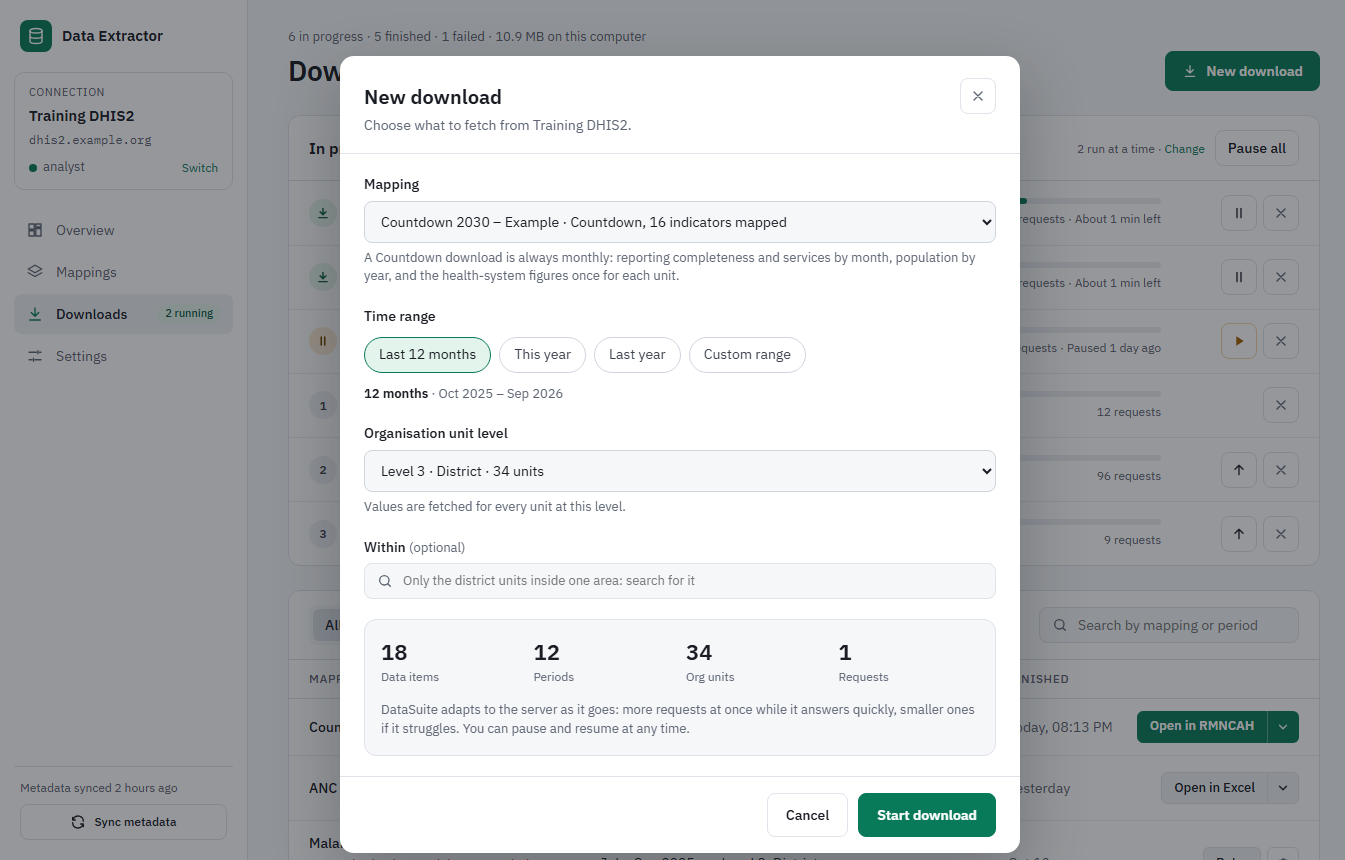
Iniciar uma transferência
Clicar em New download
Em Downloads ou Overview, ou em Download ao lado de um mapeamento em Mappings.
Escolher o mapeamento
Escolha-o em Mapping. Uma transferência Countdown é sempre mensal: completude da notificação e serviços por mês, população por ano, e os números do sistema de saúde uma vez para cada unidade.
Escolher o período
Clique em Last 12 months, This year, Last year ou Custom range. Com Custom range, escolha o primeiro e o último mês em From month e To month; com um mapeamento Custom pode escolher Pick by Monthly ou Yearly. Num servidor que usa o calendário etíope, Calendar alterna entre meses Gregorian e Ethiopian. A linha por baixo dos botões mostra quantos meses tem o período.
Escolher o nível de unidade organizacional
Em Organisation unit level, escolha o nível para o qual os valores são obtidos, por exemplo o nível de distrito: todas as unidades desse nível são transferidas. Within (opcional) limita a transferência às unidades dentro de uma área: procure a área e selecione-a.
Verificar a estimativa e iniciar
A caixa em baixo conta os Data items, Periods, Org units e Requests, e lista os indicadores deixados de fora por ainda não estarem mapeados. Um número muito grande de pedidos significa uma transferência longa. Clique em Start download: o extrator abre Downloads.
Para a análise Countdown, transfira os últimos cinco anos completos (Custom range, de janeiro do primeiro ano a dezembro do último) ao nível de distrito (muitas vezes o nível 3).
Acompanhar uma transferência
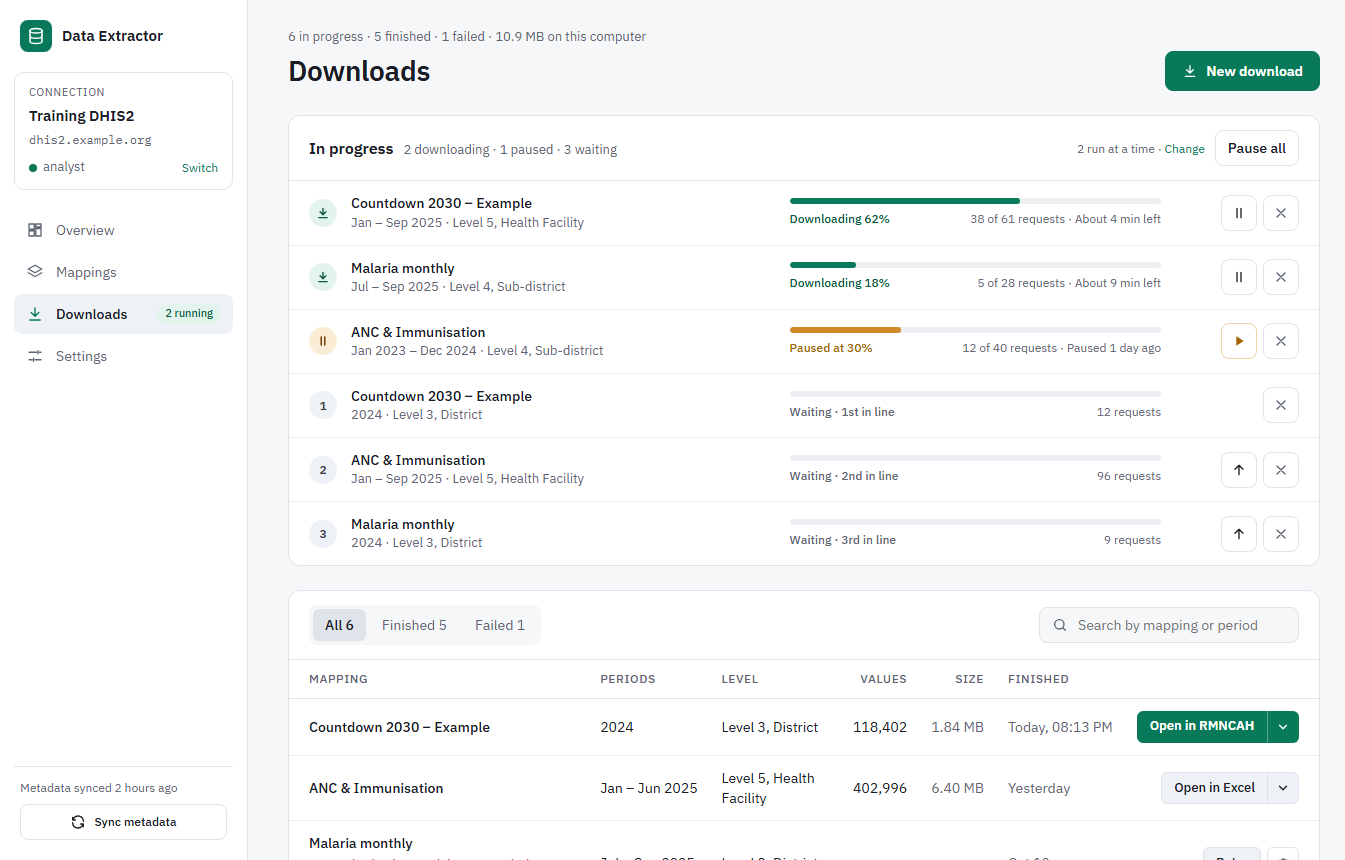
In progress lista as transferências em curso, pausadas ou à espera da sua vez, cada uma com o seu progresso, os pedidos feitos e o tempo restante. Algumas correm ao mesmo tempo (2 por predefinição; Change abre Settings), as outras esperam na fila.
| Botão | O que faz |
|---|---|
| Pausar / Retomar | Pausa uma transferência em curso, ou retoma uma pausada onde parou |
| Subir | Sobe uma transferência em espera na fila |
| Cancelar | Para a transferência e passa-a para o histórico como falhada; o que já obteve é guardado para uma nova tentativa |
| Pause all / Resume all | Pausa ou retoma todas as transferências |
As transferências continuam enquanto trabalha noutras páginas ou noutros separadores.
Abrir o resultado
Quando uma transferência termina passa para o histórico, por baixo de In progress: All, Finished ou Failed, com pesquisa por mapeamento ou período. Cada transferência concluída mostra os seus períodos, nível, número de valores e tamanho.
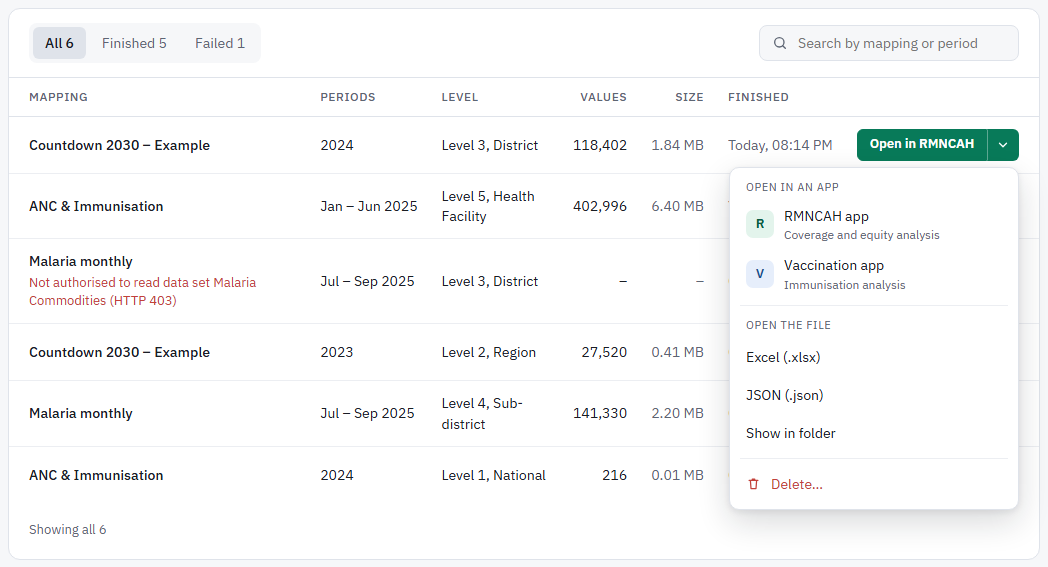
- Open in RMNCAH: uma transferência feita com um mapeamento Countdown abre diretamente na aplicação RMNCAH (a seta ao lado oferece a Vaccination app, a aplicação Vaxx). O livro é escrito em
Documents\Countdown data\<servidor>, e a aplicação guarda o seu conjunto de dados ao lado. É preciso a extensão Countdown Analytics; Get the analysis apps mostra-a se faltar. - Open in Excel ou JSON (.json): escreve o ficheiro na pasta das definições e abre-o.
- Show in folder abre essa pasta; Delete… apaga os dados transferidos deste computador.
Uma transferência falhada mostra o motivo por baixo do nome; clique em Retry para a repetir.
O livro Countdown tem as folhas Service_data, Population_data, Reporting_completeness e Admin_data, com todas as colunas que as aplicações esperam, pela ordem do modelo, vazias quando o mapeamento não tem indicador para elas. O livro de um mapeamento Custom tem uma folha por cada folha do mapeamento. O que as aplicações precisam nele: Configuração da análise.
Onde são guardados os ficheiros
Uma transferência concluída só é escrita num ficheiro quando a abre, na pasta de Settings > Files > Save to (por predefinição Documents\DataSuite\Downloads).
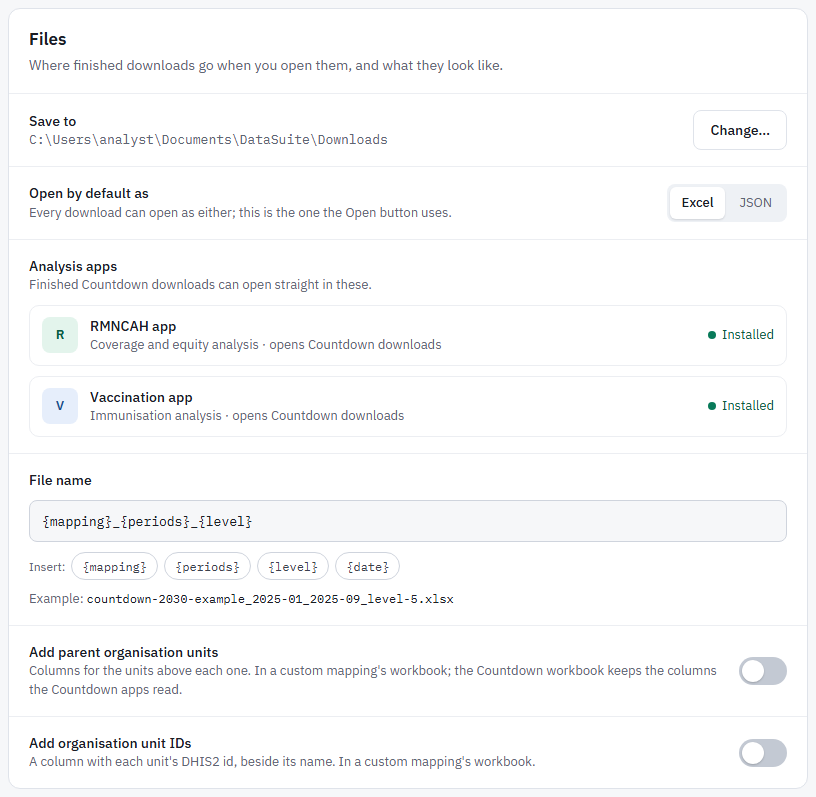
- Open by default as: Excel ou JSON, o formato que o botão Open usa.
- File name: um modelo construído com
{mapping},{periods},{level}e{date}; o exemplo por baixo mostra o resultado. - Add parent organisation units e Add organisation unit IDs: colunas extra no livro de um mapeamento Custom (o livro Countdown mantém as colunas que as aplicações leem).
- Num servidor que usa o calendário etíope, Settings > Calendar & periods escolhe se os períodos são escolhidos e escritos no calendário etíope ou gregoriano.
Se o servidor estiver lento
Settings > Downloads define o esforço que o extrator pede ao servidor. Baixe estes valores se o servidor for partilhado ou lento.
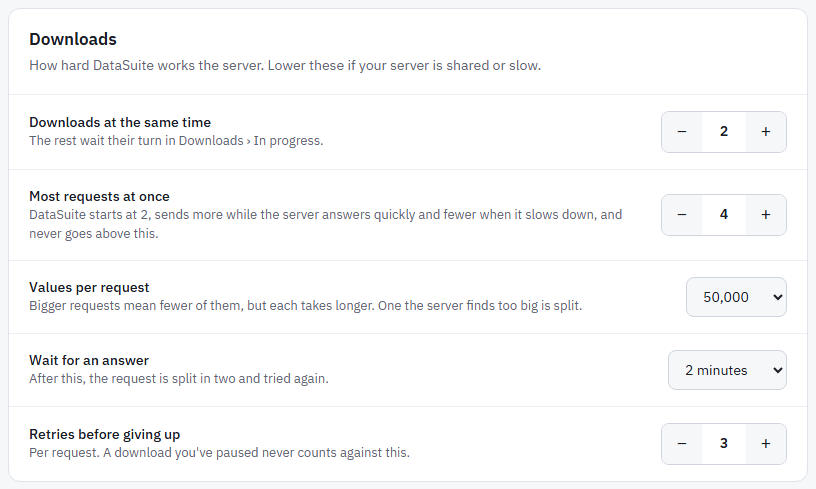
| Definição | Predefinição | O que significa |
|---|---|---|
| Downloads at the same time | 2 | As outras esperam a sua vez em In progress |
| Most requests at once | 4 | O extrator começa com 2, envia mais enquanto o servidor responde depressa, e nunca passa deste valor |
| Values per request | 50 000 | Pedidos maiores são menos, mas cada um demora mais; um pedido demasiado grande para o servidor é dividido |
| Wait for an answer | 2 minutos | Depois disto, o pedido é dividido em dois e repetido |
| Retries before giving up | 3 | Por pedido; uma transferência pausada nunca conta |
Clique em Save changes no topo de Settings.
Armadilhas comuns
- Uma transferência que falha com "Not authorised". A sua conta não pode ler um dos conjuntos de dados ou elementos de dados do mapeamento. Peça acesso ao seu administrador DHIS2, ou retire essa fonte do mapeamento, e depois Retry.
- Indicadores deixados de fora. A estimativa lista os indicadores ainda não mapeados: não estão na transferência. Mapeie-os, ou marque-os como não disponíveis, primeiro.
- Um nível muito baixo em muitos anos. O nível de unidade de saúde em cinco anos pode significar milhares de pedidos. Transfira o nível de distrito, ou menos anos de cada vez.
- Abrir uma transferência Custom nas aplicações. Só a transferência de um mapeamento Countdown abre nas aplicações RMNCAH e Vaccination. Mais nas Perguntas frequentes.
Seguinte: carregar o livro na aplicação: Carregar dados.