
Langue et thèmes
Utiliser DataSuite en anglais, en français ou en portugais grâce aux modules linguistiques, choisir un thème de couleur clair, sombre ou à contraste élevé, et savoir où DataSuite enregistre ces choix.
DataSuite existe en trois langues et propose six thèmes de couleur. Vous pouvez les changer à tout moment. Vos choix sont gardés pour le démarrage suivant.
Changer la langue d'affichage
DataSuite est en anglais (English), en français et en portugais (português (África), tel qu'on l'écrit en Afrique). Les modules linguistiques français et portugais sont fournis avec DataSuite : pas besoin d'internet pour changer de langue.
Au premier démarrage, DataSuite prend la langue de votre ordinateur si c'est le français ou le portugais. Sinon, il démarre en anglais.
flowchart LR
  A["Fichier > Préférences > Langue d'affichage"] --> B["Sélectionner le langage d'affichage : choisir une langue"]
  B --> C["Voulez-vous redémarrer ? Cliquer sur Redémarrer"]
  C --> D["DataSuite s'ouvre dans la nouvelle langue"]:::done
Ouvrir la liste des langues
Choisissez Fichier > Préférences > Langue d'affichage. Ou appuyez sur
Ctrl+Maj+Pet lancez Configurer le langage d'affichage.Choisir une langue
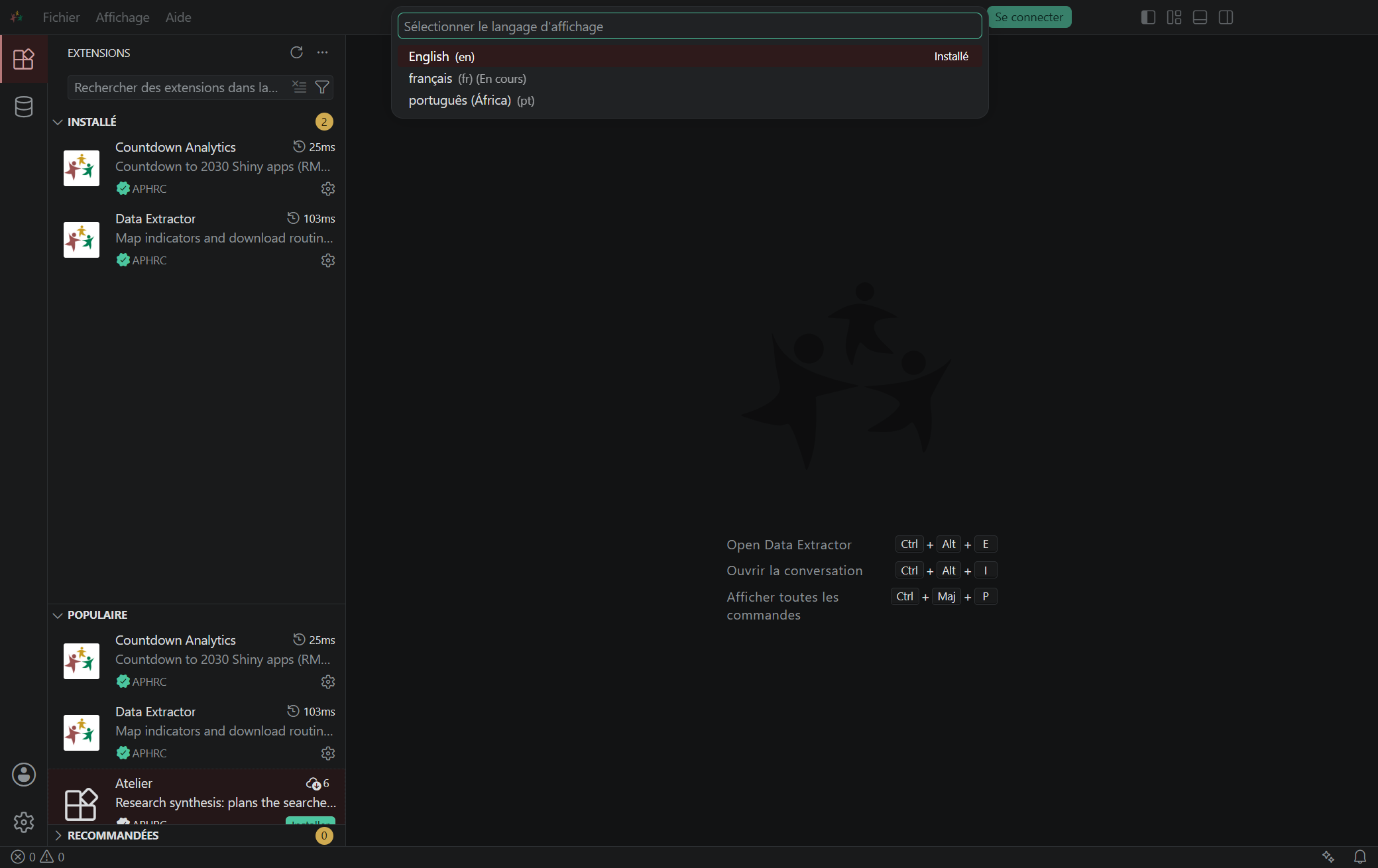
La liste Sélectionner le langage d'affichage montre les langues installées : English (en), français (fr) et português (África) (pt). La langue actuelle porte la mention (En cours).
Redémarrer
DataSuite demande Voulez-vous redémarrer Countdown DataSuite pour basculer vers … ? Cliquez sur Redémarrer. DataSuite se ferme et se rouvre dans la nouvelle langue.
Les menus, la page Bienvenue, les paramètres et les applications suivent la langue d'affichage. Quelques libellés récents peuvent rester en anglais jusqu'au prochain module linguistique.
Pour revenir à la langue de votre ordinateur, lancez Effacer les préférences de langage d'affichage depuis la palette de commandes, puis redémarrez.
Changer le thème de couleur
Un thème de couleur fixe les couleurs de toute la fenêtre. DataSuite démarre avec DataSuite Analysis Dark.
flowchart LR
  A["Fichier > Préférences > Thèmes (Ctrl+K Ctrl+T)"] --> B["Parcourir la liste : chaque thème s'affiche aussitôt"]
  B --> C["Entrée pour le garder"]:::done
  B --> D["Échap pour revenir en arrière"]
Ouvrir la liste des thèmes
Choisissez Fichier > Préférences > Thèmes, ou Gestion > Thèmes > Thème de couleur, ou appuyez sur
Ctrl+K Ctrl+T.Essayer les thèmes
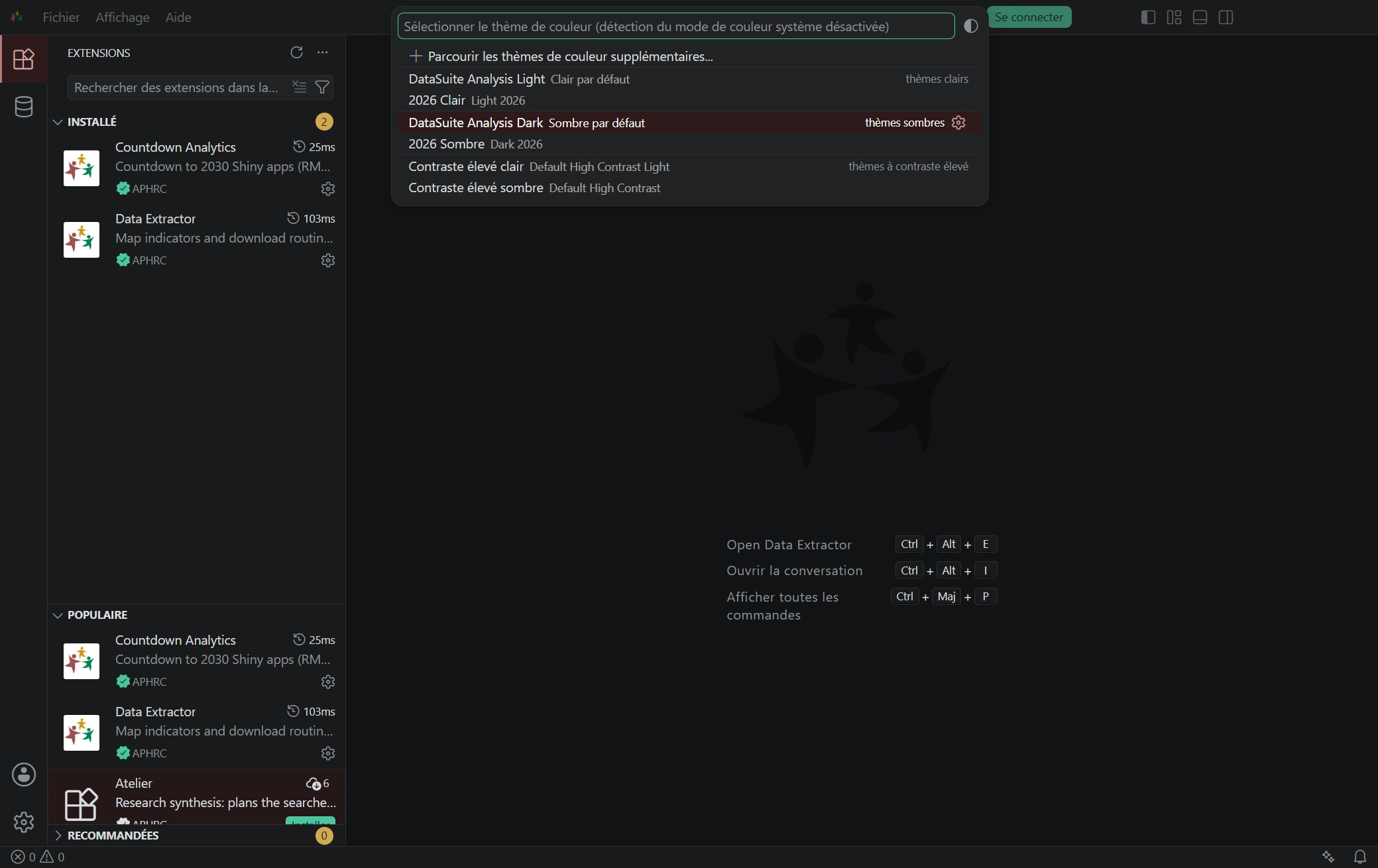
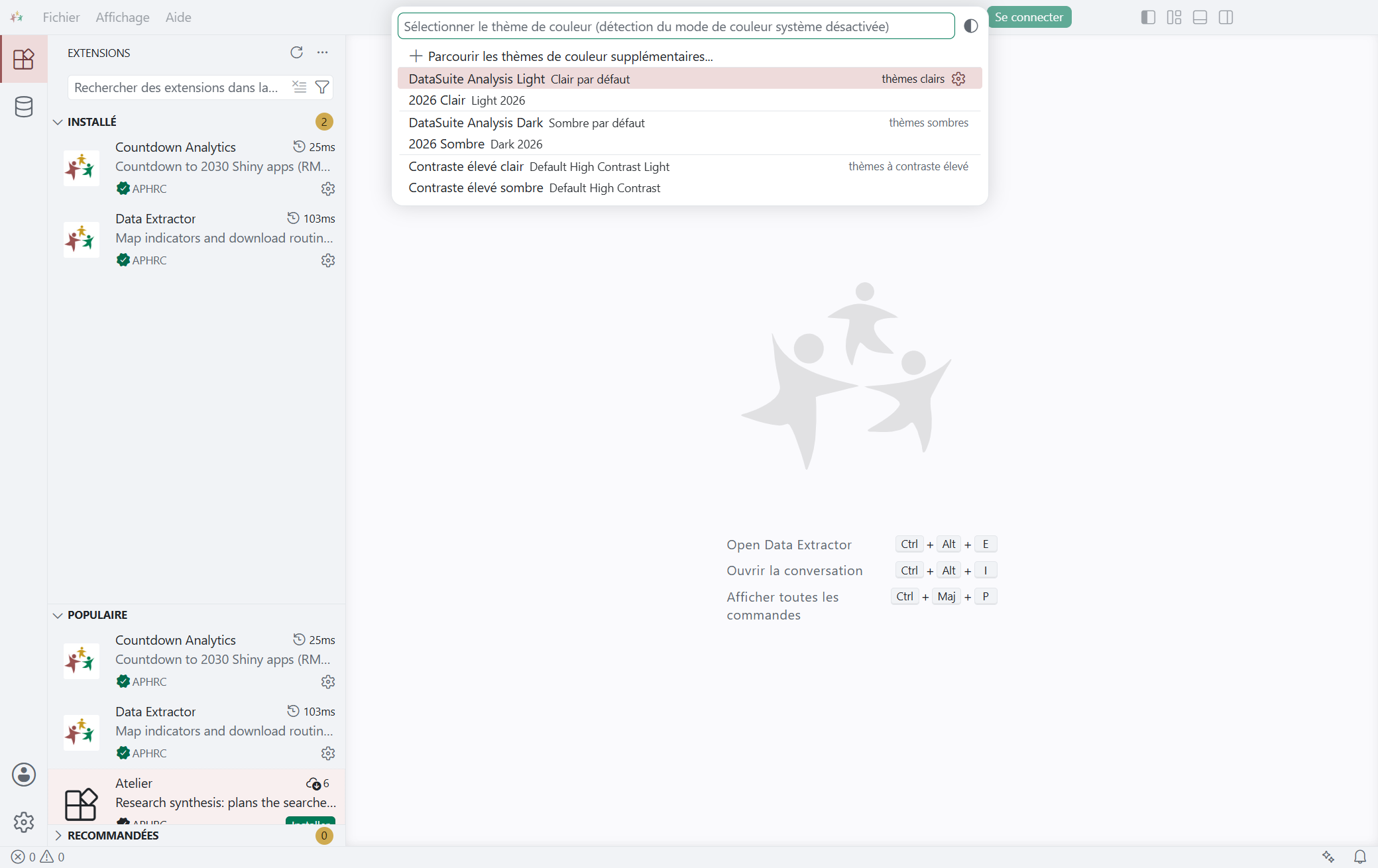
Parcourez la liste avec les flèches. DataSuite affiche chaque thème au passage.
Le garder
Appuyez sur
Entréepour garder le thème. Appuyez surÉchappour revenir au thème précédent.
Les thèmes fournis avec DataSuite :
| Thème | Type | Remarques |
|---|---|---|
| DataSuite Analysis Light | Clair | Le thème clair par défaut. |
| 2026 Clair | Clair | Les couleurs Countdown sur fond clair (Countdown Light en anglais). |
| DataSuite Analysis Dark | Sombre | Le thème par défaut. |
| 2026 Sombre | Sombre | Les couleurs Countdown sur fond sombre (Countdown Dark en anglais). |
| Contraste élevé sombre | Contraste élevé | Un fort contraste pour une vue faible ou une pièce lumineuse. |
| Contraste élevé clair | Contraste élevé | La même chose, sur fond blanc. |
La procédure Prise en main de DataSuite de la page Bienvenue a aussi une étape Choisissez votre thème, avec Parcourir les thèmes de couleur.
Plus de thèmes
Parcourir les thèmes de couleur supplémentaires... en haut de la liste cherche des thèmes dans le registre d'extensions de DataSuite. Voir Extensions.
DataSuite n'a pas de thème d'icônes de fichier à lui. Gestion > Thèmes > Thème d'icône de fichier liste ceux que vous installez.
Suivre le mode clair ou sombre de l'ordinateur
Le cercle à moitié rempli à droite de la liste des thèmes active la détection du mode de couleur système. DataSuite prend alors votre thème clair quand Windows est en clair, et votre thème sombre quand il est en sombre. Les paramètres workbench.preferredLightColorTheme et workbench.preferredDarkColorTheme choisissent lesquels.
Où sont enregistrés vos choix
| Choix | Enregistré dans | Paramètre |
|---|---|---|
| Langue d'affichage | %USERPROFILE%\.datasuite\argv.json (Linux : ~/.datasuite/argv.json) | "locale": "fr" |
| Thème de couleur | %APPDATA%\DataSuite\User\settings.json (Linux : ~/.config/DataSuite/User/settings.json) | "workbench.colorTheme" |
En mode portable, les deux sont dans le dossier data à côté de DataSuite. Voir aussi Où sont enregistrés vos paramètres.