
Idioma e temas
Usar o DataSuite em inglês, francês ou português com os pacotes de idioma, escolher um tema de cores claro, escuro ou de alto contraste, e saber onde o DataSuite guarda estas escolhas.
O DataSuite existe em três idiomas e traz seis temas de cores. Pode mudá-los a qualquer momento. As suas escolhas ficam para o próximo arranque.
Mudar o idioma de apresentação
O DataSuite está em inglês (English), francês (français) e português (português (África), tal como se escreve em África). Os pacotes de idioma francês e português vêm com o DataSuite: não precisa de internet para mudar.
No primeiro arranque, o DataSuite usa o idioma do seu computador se for francês ou português. Caso contrário, arranca em inglês.
flowchart LR
  A["Ficheiro > Preferências > Idioma de Apresentação"] --> B["Selecionar Idioma de Apresentação: escolher um idioma"]
  B --> C["Reiniciar para alternar? Clicar em Reiniciar"]
  C --> D["O DataSuite abre no novo idioma"]:::done
Abrir a lista de idiomas
Escolha Ficheiro > Preferências > Idioma de Apresentação. Ou prima
Ctrl+Shift+Pe execute Configurar Idioma de Apresentação.Escolher um idioma
A lista Selecionar Idioma de Apresentação mostra os idiomas instalados: English (en), français (fr) e português (África) (pt). O idioma atual tem a indicação (Atual).
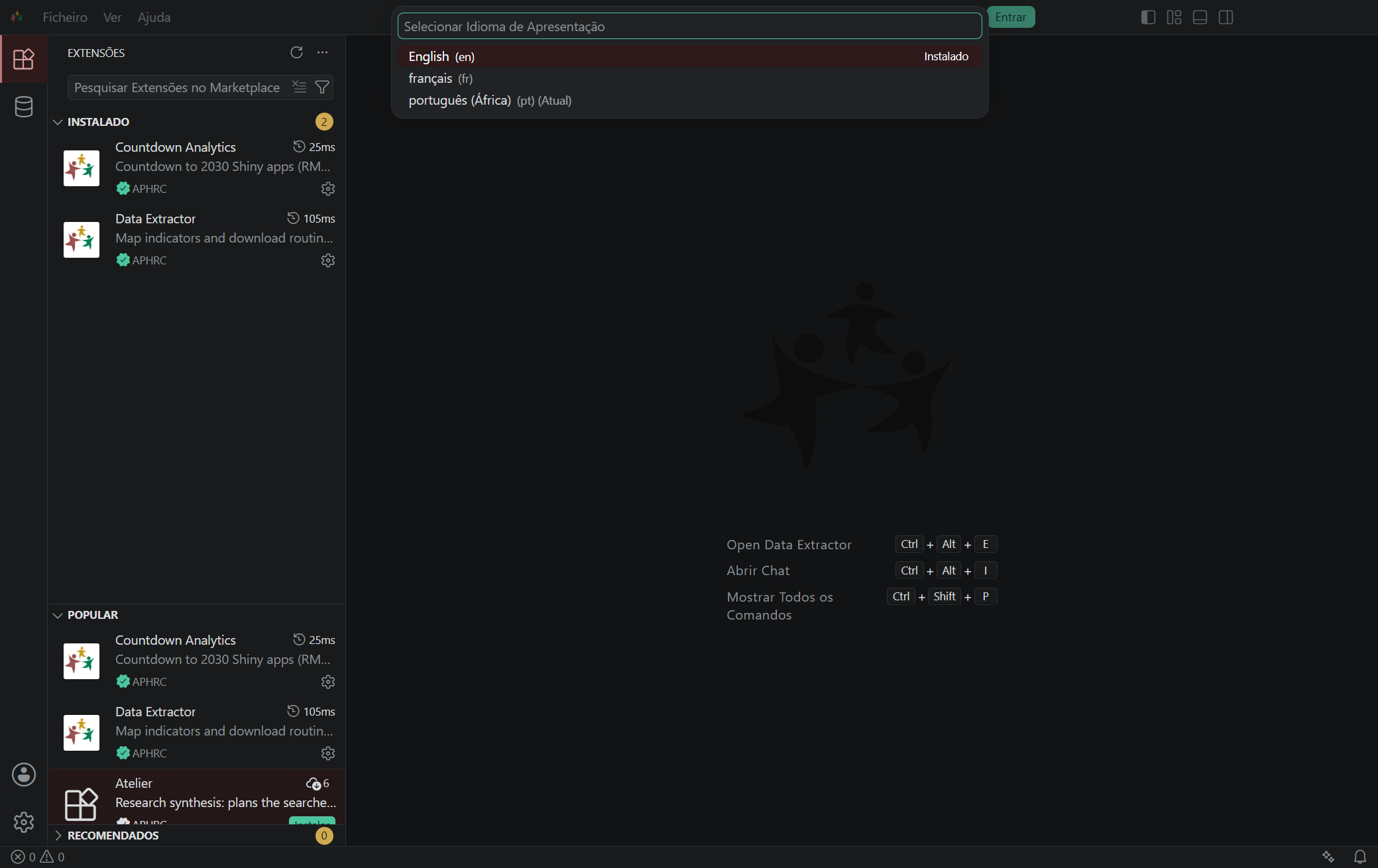
Reiniciar
O DataSuite pergunta Reiniciar Countdown DataSuite para alternar para …? Clique em Reiniciar. O DataSuite fecha e volta a abrir no novo idioma.
Os menus, a página Bem-vindo, as definições e as aplicações seguem o idioma de apresentação. Algumas etiquetas recentes podem ficar em inglês até ao próximo pacote de idioma.
Para voltar ao idioma do seu computador, execute Limpar Preferência de Idioma de Apresentação na Paleta de Comandos e reinicie.
Mudar o tema de cores
Um tema de cores define as cores de toda a janela. O DataSuite arranca com DataSuite Analysis Dark.
flowchart LR
  A["Ficheiro > Preferências > Temas (Ctrl+K Ctrl+T)"] --> B["Percorrer a lista: cada tema aparece logo"]
  B --> C["Enter para o manter"]:::done
  B --> D["Esc para voltar atrás"]
Abrir a lista de temas
Escolha Ficheiro > Preferências > Temas, ou Gerir > Temas > Tema de Cores, ou prima
Ctrl+K Ctrl+T.Experimentar os temas
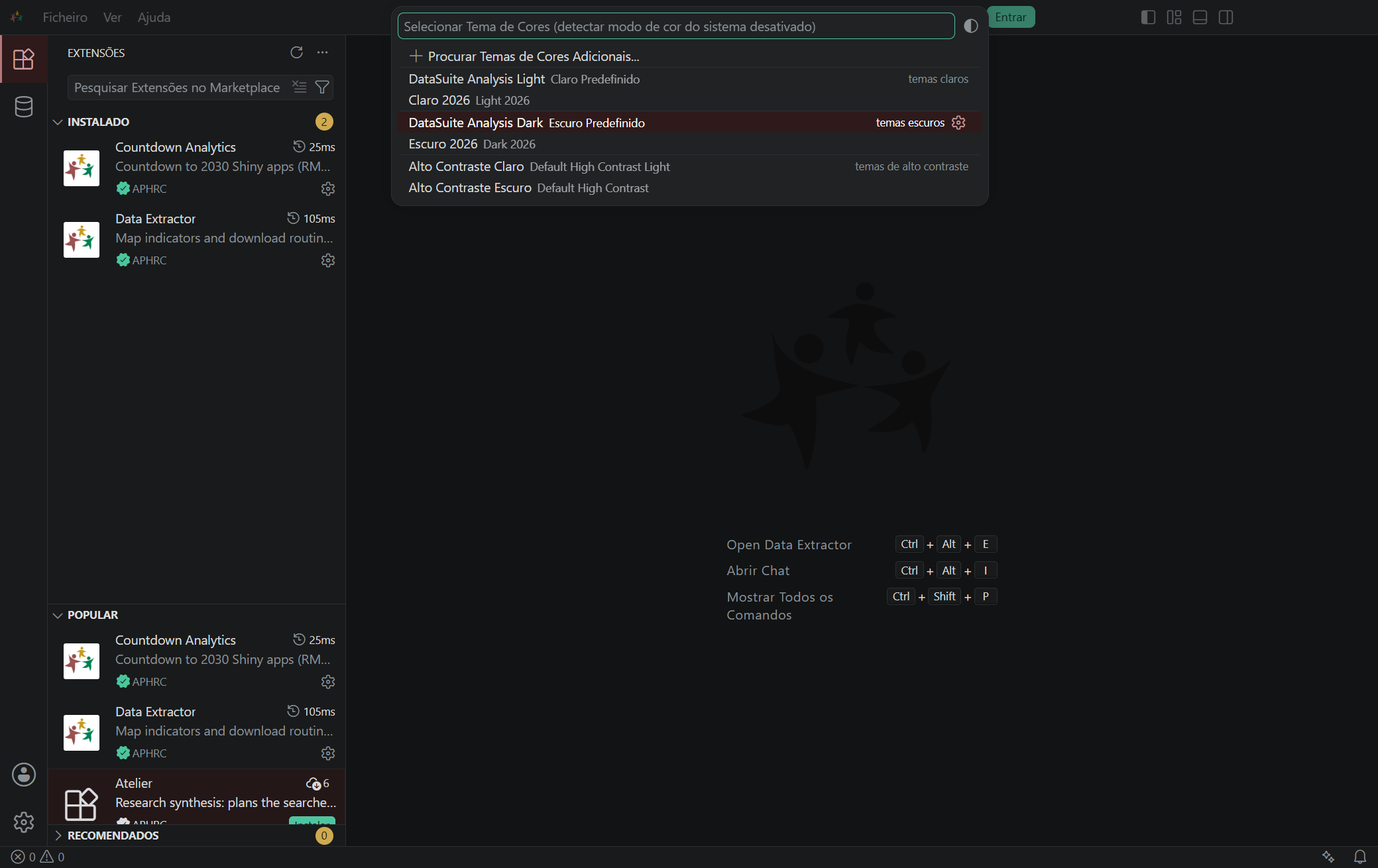
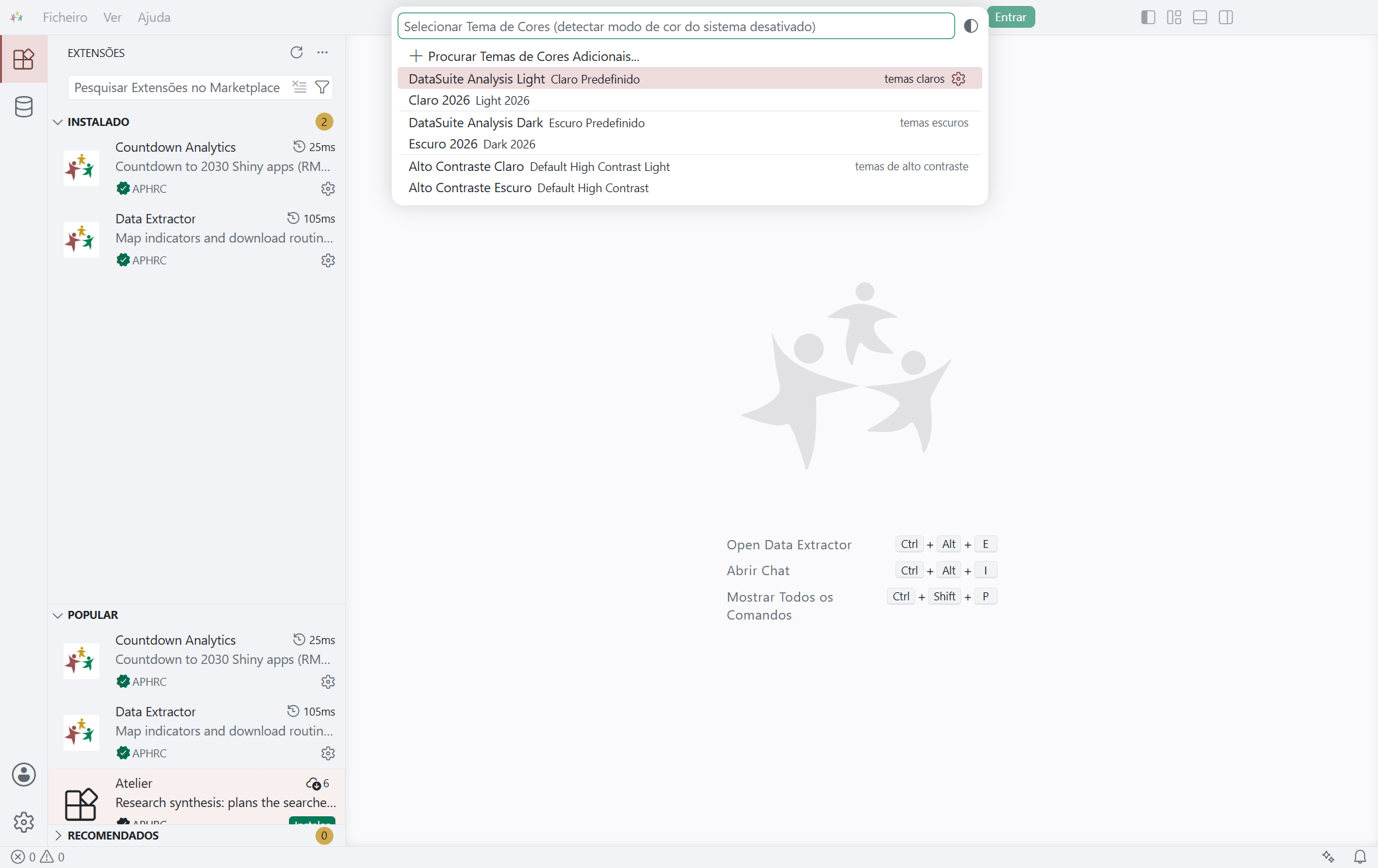
Percorra a lista com as setas. O DataSuite mostra cada tema à medida que passa.
Mantê-lo
Prima
Enterpara manter o tema. PrimaEscpara voltar ao tema anterior.
Os temas que vêm com o DataSuite:
| Tema | Tipo | Notas |
|---|---|---|
| DataSuite Analysis Light | Claro | O tema claro predefinido. |
| Claro 2026 | Claro | As cores do Countdown em fundo claro (Countdown Light em inglês). |
| DataSuite Analysis Dark | Escuro | O tema predefinido. |
| Escuro 2026 | Escuro | As cores do Countdown em fundo escuro (Countdown Dark em inglês). |
| Alto Contraste Escuro | Alto contraste | Contraste forte para visão reduzida ou salas muito claras. |
| Alto Contraste Claro | Alto contraste | O mesmo, em fundo branco. |
O passo a passo Introdução ao DataSuite da página Bem-vindo também tem um passo Escolha o seu tema, com Procurar Temas de Cores.
Mais temas
Procurar Temas de Cores Adicionais... no topo da lista procura temas no registo de extensões do DataSuite. Ver Extensões.
O DataSuite não tem um tema de ícones de ficheiro próprio. Gerir > Temas > Tema do Ícone de Ficheiro lista os que instalar.
Seguir o modo claro ou escuro do computador
O círculo meio preenchido à direita da lista de temas ativa a deteção do modo de cor do sistema. O DataSuite usa então o seu tema claro quando o Windows está em claro, e o seu tema escuro quando está em escuro. As definições workbench.preferredLightColorTheme e workbench.preferredDarkColorTheme escolhem quais.
Onde ficam guardadas as suas escolhas
| Escolha | Guardada em | Definição |
|---|---|---|
| Idioma de apresentação | %USERPROFILE%\.datasuite\argv.json (Linux: ~/.datasuite/argv.json) | "locale": "pt" |
| Tema de cores | %APPDATA%\DataSuite\User\settings.json (Linux: ~/.config/DataSuite/User/settings.json) | "workbench.colorTheme" |
No modo portátil, ambas ficam na pasta data ao lado do DataSuite. Ver também Onde ficam guardadas as suas definições.