
Transferir e instalar no Windows
Instruções passo a passo para transferir e instalar o CD2030 DataSuite no Windows, com o instalador ou com o ficheiro ZIP, até concluir a instalação.
Antes de instalar, consulte os requisitos. O DataSuite não inclui o R, de que as suas aplicações precisam: instale também o R 4.1 ou mais recente.
Para transferir e instalar o CD2030 DataSuite no Windows, siga estes passos:
Transferir e instalar o DataSuite
- Selecione a opção de instalador adequada à sua utilização.
Quando a transferência terminar, abra a pasta e execute o instalador
Instalar o DataSuite no Windows
Utilizar o instalador do Windows
Transfira o instalador do DataSuite para Windows
Depois de transferido, execute o instalador (
DataSuiteUserSetup-{version}.exe)Se aparecer um aviso do Controlo de Conta de Utilizador (UAC), clique em Sim para permitir que a aplicação faça alterações no seu dispositivo.
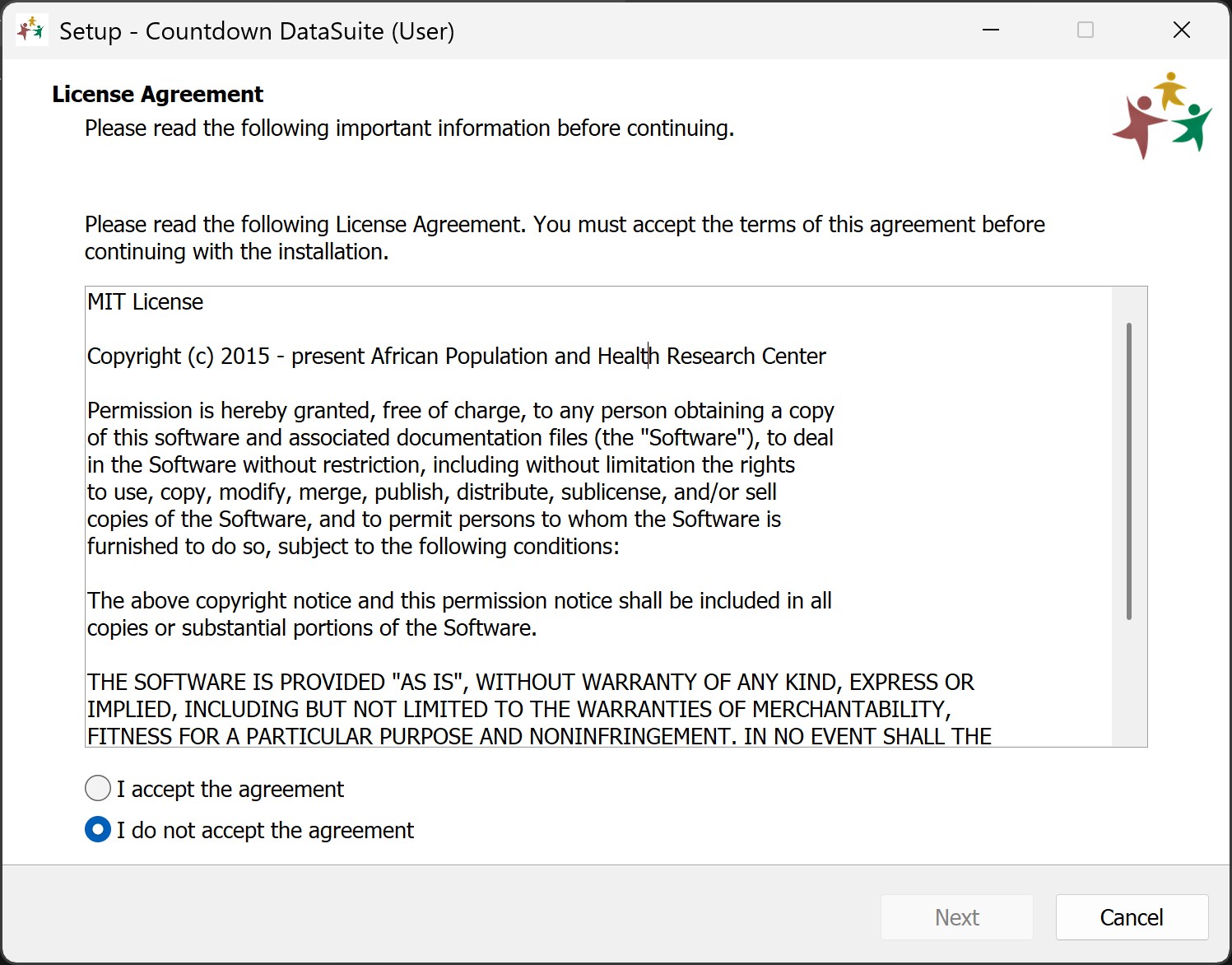
Aceitar o contrato de licença
Leia o Contrato de Licença de Utilizador Final (EULA). Selecione I accept the agreement (Aceito o contrato) e clique em Next (Seguinte).
Escolher o local de instalação
Escolha a pasta de destino onde pretende instalar o DataSuite. Por predefinição, o DataSuite é instalado em
C:\Users\{Username}\AppData\Local\Programs\DataSuite. Clique em Next (Seguinte) para continuar.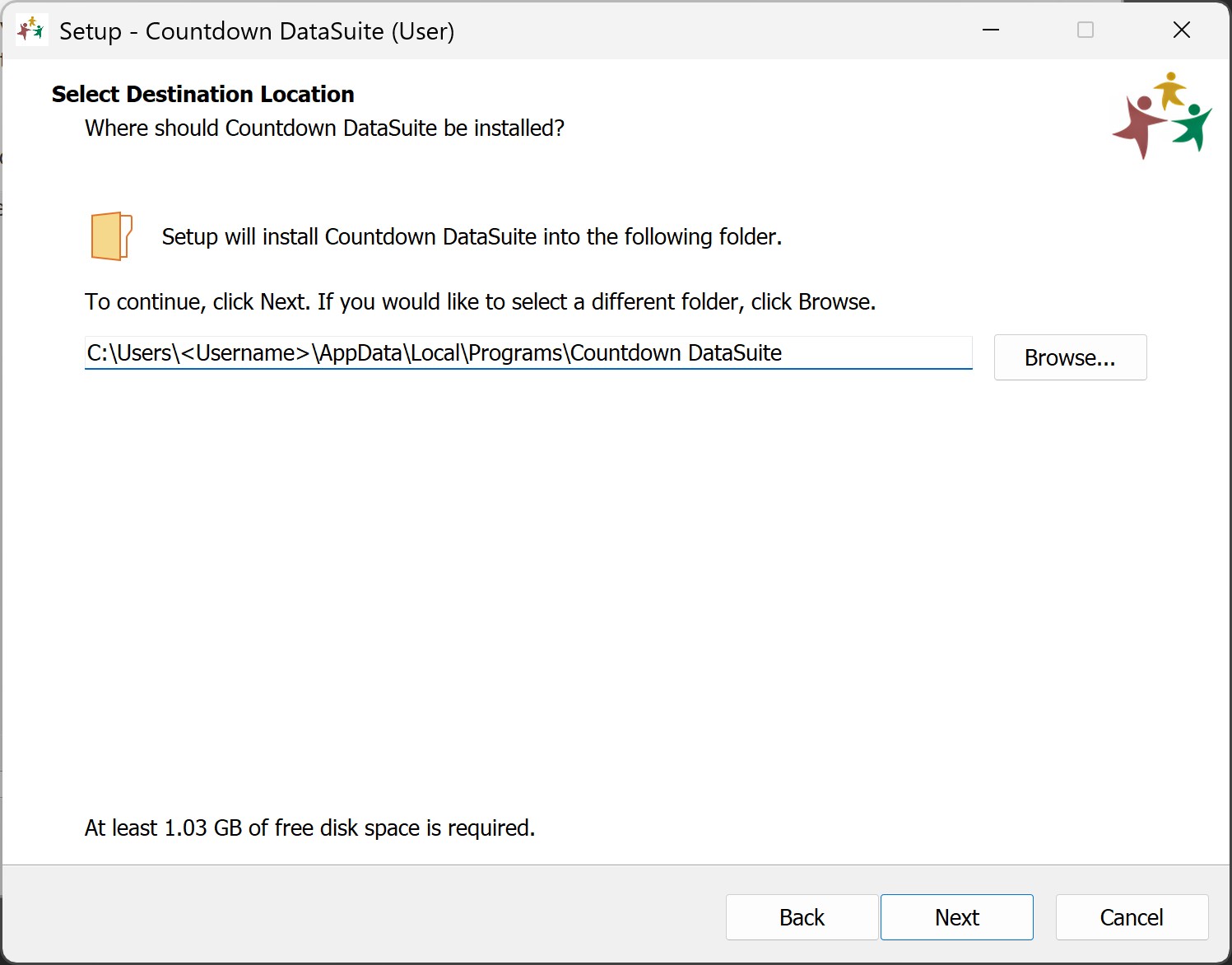
Instalar e concluir
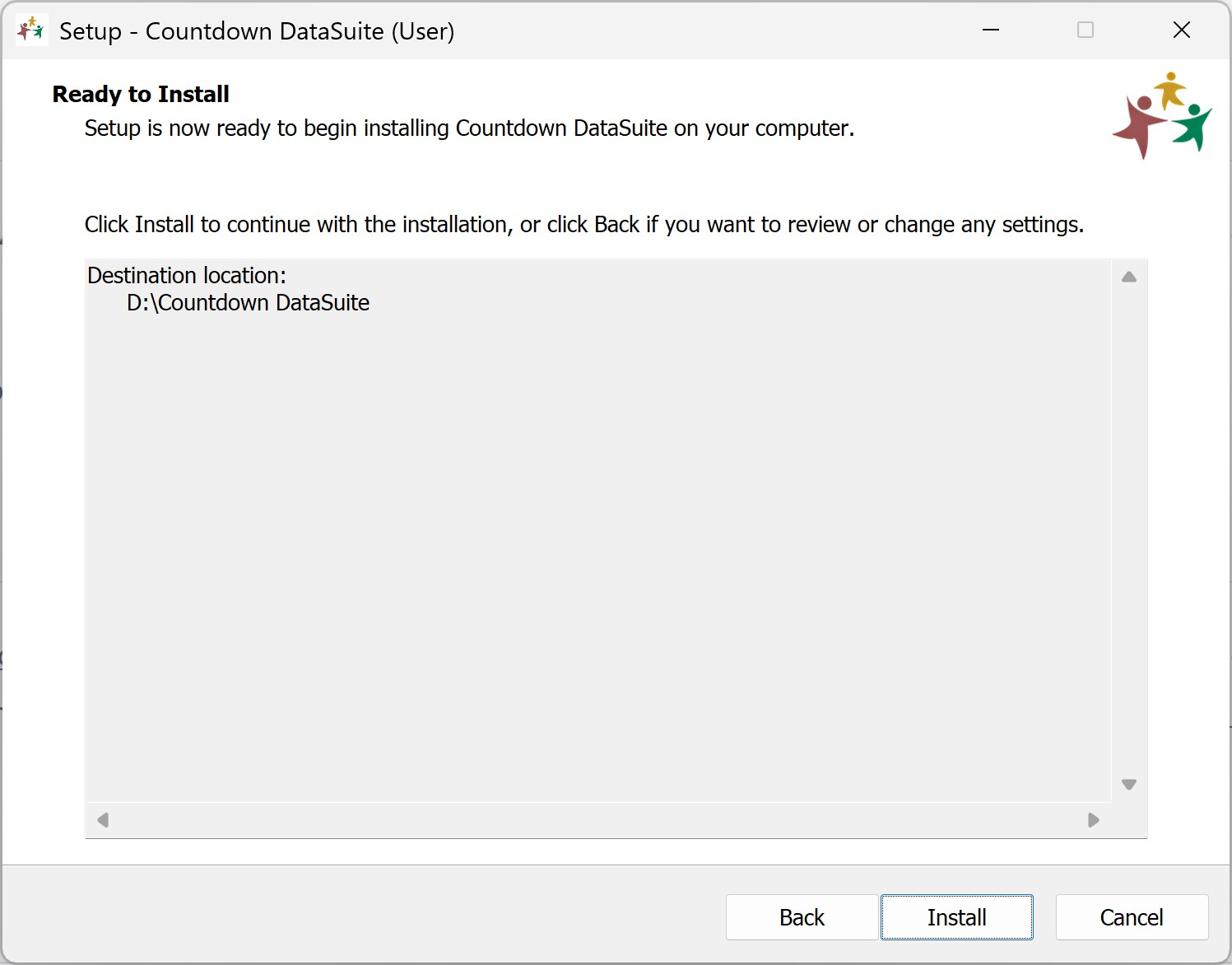
Clique em Install (Instalar) para iniciar o processo. Quando a barra de progresso terminar, clique em Finish (Concluir) para fechar o assistente de instalação e iniciar o DataSuite.
Utilizar o ficheiro ZIP
- Transfira o ficheiro ZIP do DataSuite.
- Extraia o ficheiro ZIP e execute o DataSuite a partir daí.