
Extensões
O que são as extensões do DataSuite e quais existem, e como as encontrar, instalar, atualizar, desativar e remover, a partir do registo do DataSuite ou de um ficheiro quando não há internet.
As extensões acrescentam aplicações e ferramentas ao DataSuite. As aplicações RMNCAH, Vaxx e Pooled e o extrator de dados são extensões. O DataSuite instala-as por si e mantém-nas atualizadas. Pode adicionar outras a partir do registo do DataSuite.
De onde vêm as extensões
O DataSuite obtém as extensões do seu próprio registo, em datasuite.damurka.com/registry. Não usa o Visual Studio Marketplace. As extensões da equipa do DataSuite são publicadas pela APHRC e têm uma marca de verificação.
Também pode percorrer o registo num navegador web. As suas categorias incluem Shiny Apps, Python Apps e Data Extractors.
As extensões do DataSuite
| Extensão | Vem com o DataSuite | O que acrescenta |
|---|---|---|
| Countdown Analytics | Sim, atualiza-se sozinha | As aplicações RMNCAH, Vaxx e Pooled; o ícone Countdown com a vista Datasets; o que o assistente sabe do método Countdown e do seu conjunto de dados. Ver Visão geral das aplicações. |
| Data Extractor | Sim, atualiza-se sozinha | Open Data Extractor: mapear indicadores e transferir dados de rotina do DHIS2DHIS2 District Health Information Software 2, o software que a maioria dos países utiliza como sistema de informação de gestão da saúde (HMIS); os relatórios mensais das unidades de saúde são nele introduzidos, e o livro de dados das unidades de saúde é dele exportado. para Excel. Ver Data Extractor. |
| DataSuite Assistant | Sim, atualiza-se sozinha | O assistente de IA do chat. Ver Assistente de IA. |
| Pacotes de idioma francês e português | Sim | O DataSuite em francês e português. Ver Idioma e temas. |
| Countdown Themes | Sim | Os temas de cores Countdown e DataSuite Analysis. |
| R, Python e Stata Language Basics | Sim | Cores e parênteses no código R, Python e Stata e nos do-files. |
| Atelier | Não, instale-a | Síntese de investigação: pesquisa no PubMed, Europe PMC, OpenAlex e Semantic Scholar, ordena os artigos e escreve um resumo com citações com a IA do DataSuite. |
As extensões que vêm com o DataSuite não podem ser desinstaladas. Pode desativá-las.
Abrir a vista Extensões
Clique em Extensões na barra de atividades, prima Ctrl+Shift+X ou escolha Ver > Extensões.
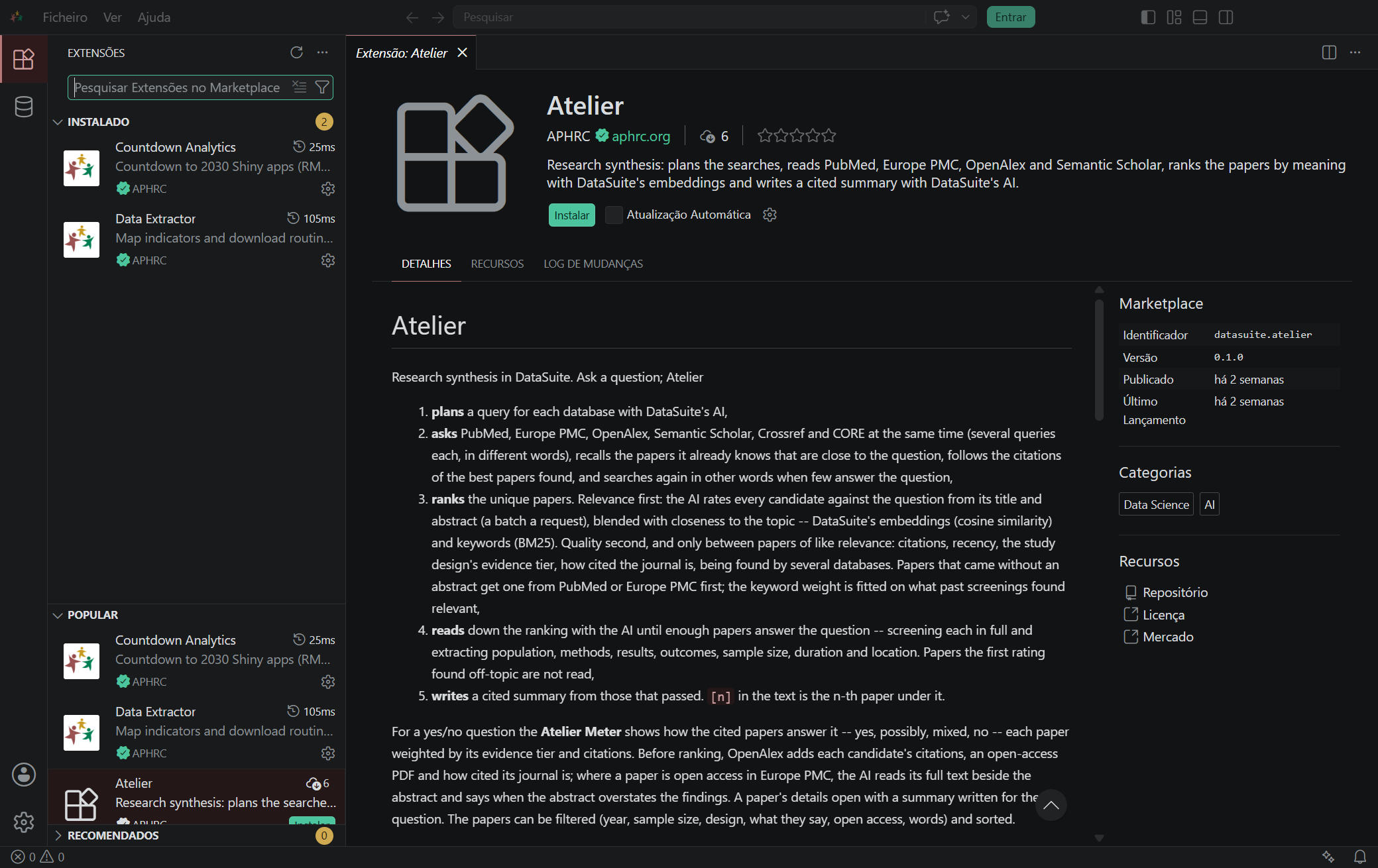
A vista tem três listas:
- Instalado: as suas extensões, com o Countdown Analytics e o Data Extractor.
- Popular: as extensões mais instaladas do registo.
- Recomendados: extensões sugeridas para o que tem aberto.
Clique numa extensão para abrir a sua página: Detalhes, Recursos e Log de mudanças. O log diz o que cada versão mudou.
Instalar uma extensão
flowchart LR
  A["Abrir Extensões (Ctrl+Shift+X)"] --> B["Escrever em Pesquisar Extensões no Marketplace"]
  B --> C["Clicar na extensão"]
  C --> D["Clicar em Instalar"]
  D --> E["Aparece em Instalado"]:::done
Pesquisar
Escreva um nome ou uma palavra em Pesquisar Extensões no Marketplace. A lista mostra o que o registo tem.
Instalar
Clique em Instalar na extensão, na lista ou na sua página. O DataSuite transfere-a e ativa-a.
Usá-la
A extensão aparece agora em Instalado. Uma extensão de aplicação acrescenta a sua aplicação ao menu Ficheiro, e por vezes a Iniciar na página Bem-vindo. Se o DataSuite pedir para recarregar ou reiniciar, faça-o.
Instale apenas extensões em que confia. Uma extensão pode ler os seus ficheiros e executar programas.
Atualizar as extensões
O DataSuite atualiza as suas extensões sozinho. O Countdown Analytics, o Data Extractor e o DataSuite Assistant também se atualizam: as correções das aplicações não esperam por uma nova versão do DataSuite.
- Para verificar já, abra o menu ... no topo da vista Extensões e escolha Verificar Atualizações de Extensão.
- Uma extensão com nova versão mostra um botão de atualização. Clique nele.
- Na página de uma extensão, desmarque Atualização Automática para a manter na sua versão.
Para atualizar o próprio DataSuite, ver Atualizações.
Desativar ou remover uma extensão
Clique na roda dentada da extensão na lista, ou abra a sua página.
- Desativar desliga-a e mantém-na. Ativar volta a ligá-la.
- Desativar (Workspace) desliga-a só para a pasta aberta.
- Desinstalar remove-a. As extensões que vêm com o DataSuite não têm Desinstalar: desative-as.
O DataSuite pode pedir para recarregar para terminar.
Sem internet
O DataSuite funciona sem internet. As extensões que vêm com ele já estão instaladas, tal como os pacotes de idioma. Para adicionar uma extensão num computador sem internet, leve-a como ficheiro .vsix.
flowchart TD
  A["Computador com internet: abrir datasuite.damurka.com/registry"] --> B["Encontrar a extensão"]
  B --> C["Transferir o seu ficheiro .vsix"]
  C --> D["Copiar o ficheiro para o computador sem internet, por exemplo numa pen USB"]
  D --> E["DataSuite: vista Extensões > ... > Instalar do VSIX..."]
  E --> F["Escolher o ficheiro .vsix e clicar em Instalar"]
  F --> G["A extensão aparece em Instalado"]:::done
Transferir o ficheiro
Num computador com internet, abra datasuite.damurka.com/registry. Encontre a extensão e transfira o seu ficheiro
.vsix.Instalá-lo
No computador sem internet, abra a vista Extensões. Abra o menu ... no topo e escolha Instalar do VSIX.... Ou execute esse comando na Paleta de Comandos. Escolha o ficheiro e clique em Instalar.
Uma extensão instalada assim não se atualiza sozinha sem internet. Instale o .vsix mais recente da mesma forma.
Uma extensão de aplicação continua a precisar do R e dos pacotes R da sua aplicação. O DataSuite instala-os na primeira abertura da aplicação, o que precisa de internet. Ver Requisitos.
Onde ficam guardadas as extensões
As extensões que instala ficam em %USERPROFILE%\.datasuite\extensions (Linux: ~/.datasuite/extensions). As que vêm com o DataSuite ficam na sua pasta de instalação. No modo portátil, as extensões ficam na pasta data ao lado do DataSuite.